الوسم: برنامج

  • أقوى برنامج لحذف البرامج المستعصية على الكومبيوتر

    أقوى برنامج لحذف البرامج المستعصية على الكومبيوتر

    بلا شك أنكم قد واجهتم مشكلة إستعصاء أحد البرامج أثناء عملية حذفها من الكومبيوتر لعدة أسباب من أهمها هو أنه عندما تحاولوا حذف البرنامج من الكومبيوتر عن طريق نافدة Uninstall Programs الموجودة على الويندوز فأحيانا البرنامج الذي تريدون حذفه لا يظهر ضمن قائمة البرامج المُثبتة على الكومبيوتر وبالتالي يصبح من المستحيل حذفها من الكومبيوتر

    و من خلال هذا المنطلق يجب عليكم التفكير في بعض الحلول لكيفية حذف البرامج المستعصية من الكمبيوتر وتوفير مساحة إضافية على مساحة التخزين في هذه التدوينة سأقدم لكم برنامج مجاني يمكنكم من حذف البرامج التي لا يمكن حذفها من خلال نظام الويندوز هذا البرنامج يوفر أيضا إمكانية حذف برامج النظام التي تأتي مع نظام الويندوز خصوصا البرامج التي لا يتم استخدامها نهائيا لتوفير مساحة إضافية واستغلالها

    اسم البرنامج هو IObit Uninstaller يمكنكم تحميله من هنا فهو برنامج صغير الحجم وبعد تحميل البرنامج تقومون بتثبيته على الكومبيوتر بالطريقة التي تظهر في الصورة بالأسفل

    بعد تثبيته ستظهر لكم واجهته على الشكل التالي كما يظهر أنها بسيطة ستظهر لكم جميع البرامج المثبتة على جهاز الكومبيوتر وفي القائمة على اليسار يمكن اختيار أي نوع من البرامج تريدون حذفها سواء برامج النظام أم البرامج التي تم تثبيتها يدويا يمكنكم أن تبحثوا عن البرنامج الذي لا يظهر أثناء محاولة حذفه من خلال نافذة Uninstall Programs وستجدون البرنامج

    كل ما عليكم الآن هو تحديد البرنامج الذي تريدون حذفه ثم تضغطون على زر Uninstall وستنبثق لكم نافذة حذف البرنامج ثم اتبعوا التعليمات من أجل حذفه

    هناك طريقة أخرى أسهل من الأولى وهي أن تذهبوا لأيقونة البرنامج الذي تريدون حذفه ثم تنقروا عليه بزر الفأرة الأيمن ثم تنقروا على خيار Powerfull Uninstall كما هو موضح في الصورة بالأسفل

    ستظهر لكم نافذة حذف البرنامج ثم تقومون بالضغط على زر Uninstall

    ثم تقومون بتفعيل خيار Automatically remove residual files في الصورة أدناه والمقصود منها حذف جميع مخلفات البرنامج ثم تنقروا على زر Uninstall

    يمكنكم استخدام هذا البرنامج أيضا في حذف برامج النظام تلك التي لا يتم استخدامها نهائيا والتي من خلالها يمكن توفير مساحة أكبر في الجهاز لاستغلالها في تثبيت برامج أخرى

  • المميزات الخطيرة للتجسس ب MTF | باالتجربة الحية

    المميزات الخطيرة للتجسس ب MTF | باالتجربة الحية

    https://youtu.be/pXZDD4JTn_o
    شرح برنامج التجسس MTF

    نظرا للتبليغات على فيديوهات التجسس والتجاوب اللا مبرر من إدارة اليوتيوب حول هذا المحتوى التعليمي فقد حولنا الفيديو إلى خاص , يرجى التواصل معنا لطلب مشاهدة الفيديو.

    باالتجربة الحية إستعراض المميزات الخطيرة والمبهرة لبرنامج التجسس موبايل تراكر فري … الرجاء نشر الدرس بين البسطاء ومتابعة دروس التجسس والحماية للتعلم وتفادي المحظور لأننا لن نتعلم الحماية مالم نتعلم أساليب وطرق ومواقع وخدمات التجسس والتهكير ……

    الموقع الرسمي

    الإشتراك في القناة

    الكاتب : عمارمحمدهندية

  • طريقة تسجيل مكالمات واتس فايبر ماسينجر…وجميع مواقع التواصل VOIP

    طريقة تسجيل مكالمات واتس فايبر ماسينجر…وجميع مواقع التواصل VOIP

    برنامج Cube ACR الرائع #لتسجيل جميع #المكالمات الصوتية الصادرة والواردة #لجميع #مواقع #التواصل الإجتماعي كاالواتساب والماسينجر والفايبر وجميع برامج ال voip…. واستعرض فيه الضبط الصحيح للبرنامج والأشياء اللتي قد توقف عمل البرنامج بشكل صحيح …. مشاهدة ممتعة

    تثبيت البرنامج من غوغل بلاي

    تثبيت البرنامج من موقع خارجي

    cube acr
    cube acr

    تابع درس الصلاحيات

    تابع درس إكتشاف تجسس هواوي

    إشترك في قناتنا

    الكاتب: عمارمحمدهندية

  • كيفية حماية الكومبيوتر من الفيروسات

    كيفية حماية الكومبيوتر من الفيروسات

    نشرح لكم في هذه المقالة خطوات يجب اتباعها لحماية أي كومبيوتر يعمل على نظام تشغيل مايكروسوفت ويندوز من الفيروسات

    1- استخدام برنامج مكافح الفيروسات Anti-virus يجب تثبيت برنامج مكافح فيروسات على الكومبيوتر وتحديثه باستمرار
    يقوم البرنامج بتفحص ملفات الكومبيوتر للكشف عن الفيروسات إما يدويا أو أوتوماتيكيا حسب الإعدادات التي يحددها مستخدم الجهاز

    2- عدم فتح الإيميلات الواردة من مرسل غير معروف وعدم فتح الملفات الملحقة بالإيميل Attachment في حال عدم التعرف عليها لأنها قد تحتوي على فيروس ينتشر مباشرة في الكومبيوتر عند فتحها

    3- استخدام مانع فتح الصفحات pop-up blocker في متصفح الإنترنت لأن الانترنت تحتوي على مواقع عند الدخول عليها مباشرة تفتح صفحة خارج برنامج المتصفح وغالبا ما تكون هذه الصفحة للإعلانات أو لنشر الفيروسات

    4- تنزيل برامج من الإنترنت فقط من المواقع الموثوقة والقيام بفحصها من خلال برامج مكافح الفيروسات قبل تثبيتها على الكومبيوتر

    5- تحديث نظام تشغيل مايكروسوفت ويندوز باستمرار للحصول على التحديثات وبشكل خاص التحديثات الأمنية التي تحمي نظام التشغيل ويندوز من الفيروسات

    6- استخدام جدار حماية ناري Firewall من أجل حماية نظام التشغيل من الدخول إلى نظام التشغيل غبر منافذ تستخدمها البرامج لإرسال واستقبال البيانات من وإلى الكومبيوتر

    7- تشغيل إعدادات الخصوصية Privacy settings في برنامج متصفح الإنترنت لأن بعض المواقع عند تصفحها تستخدم معلومات شخصية من خلال تصفح الانترنت لاستخدامها لأغراض الإعلانات والدعاية أو لسرقة المعلومات الشخصية مثل معلومات الدخول على حسابات الإيميل والفيسبوك والبنوك

    8- تشغيل ميزة التحكم بحساب المستخدم User Account Control UAC وهي ميزة موجودة ضمن نظام تشغيل مايكروسوفت ويندوز تنبه مستخدم الكومبيوتر أن برنامج ما يريد أن يقوم بعمل شيء في الكومبيوتر وبحاجة لصلاحيات مدير النظام Administrator فإن كان مستخدم الكومبيوتر يعلم أن هذا البرنامج مشبوه أو غير معروف فلا يمنحه صلاحيات مدير النظام لأنه قد يكون برنامج خبيث يطلب صلاحيات مدير لنشر فيروس

    9- باستمرار يجب حذف سجل تصفح صفحات الإنترنت browsing history  والبيانات المخزنة مؤقتا Cache من برنامج متصفح الإنترنت Internet Explorer أو FireFox أو Google Chrome أو Opera أو أي برنامج آخر مستخدم لتصفح الإنترنت

  • إحذر من طريقة لسرقة بيانات بطاقة البنك وكيفية الدفع بها للتسوق

    إحذر من طريقة لسرقة بيانات بطاقة البنك وكيفية الدفع بها للتسوق

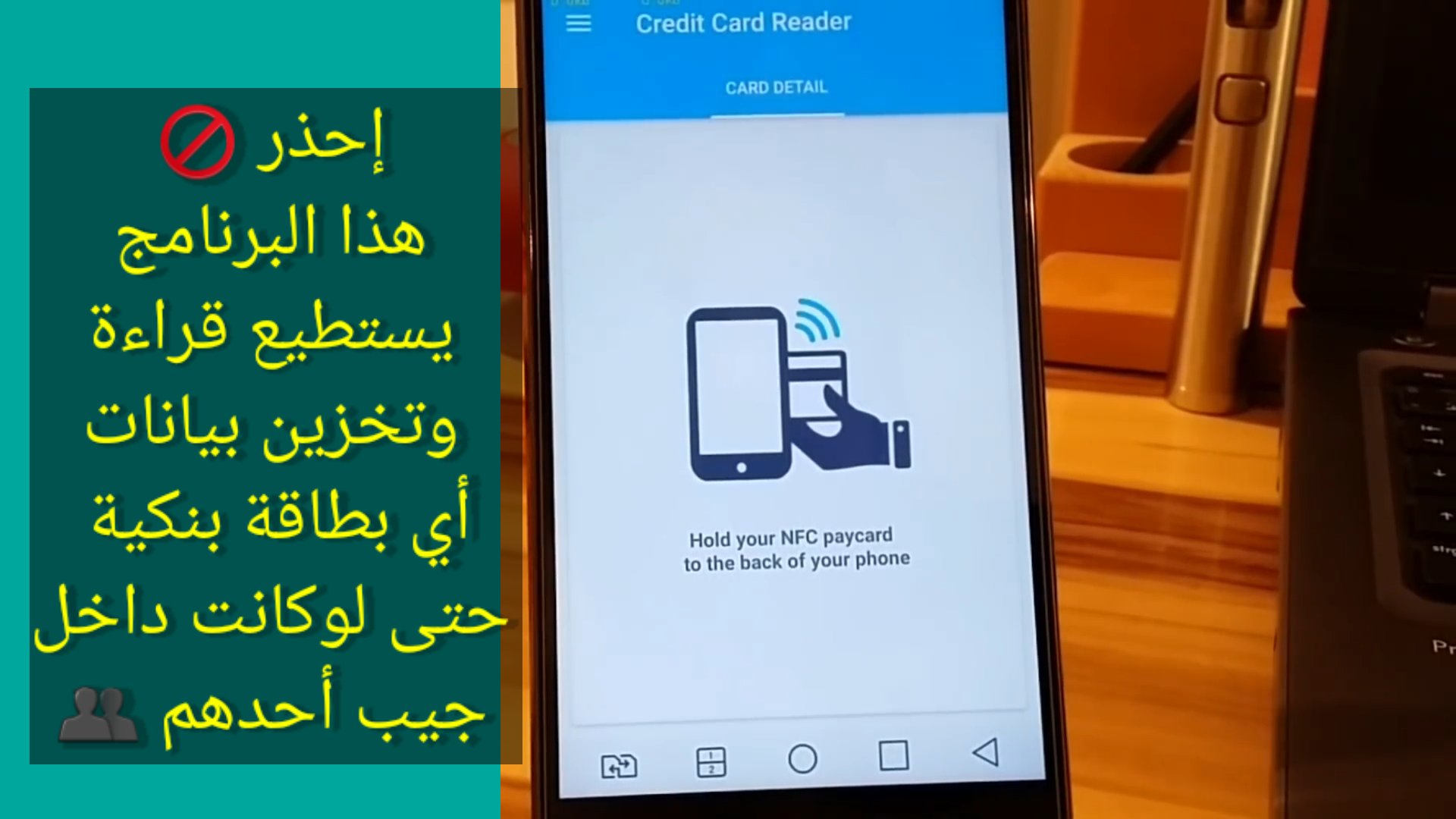
    برنامج credit card reader لتخزين معلومات بطاقة الدفع

    الجزء الرابع من شرح تقنيتي المراقبة والتعقب #وتحديد الهويةNFC و RFID واللتان تستخدمهما الكثير من المنشآت الحكومية والخاصة وبعض الهاكرز لمراقبة تحركات أو لسرقة بيانات واستخدامها بأنفسهم (كسرقة بيانات بطاقة بنكية).

    وننفذ فيه تجربة سحب معلومات البطاقة البنكية وطبعها باالجوال عبر برنامج credit card reader

    تابع الجزء الأول

    تابع الجزء الثاني

    تابع الجزء الثالث

    لاتنسى الإشتراك في اليوتيوب ومشاركة الشروحات

    سجل كمشترك دائم في الموقع

    الكاتب : عمارمحمدهندية

  • النسخ الاحتياطي وأهميته

    النسخ الاحتياطي وأهميته

    النسخ الاحتياطي هو عبارة عن عملية عمل نسخة احتياطية من البيانات الالكترونية أي ملفات الوثائق والصور والصوت والفيديو من أي جهاز كومبيوتر أو هاتف ووضع هذه النسخة على جهاز تخزين آخر مثل قرص صلب خارجي External Hard Disk أو فلاشة Flash Drive أو على الإنترنت وهو يسمى النسخ السحابي Cloud Backup مثل غوغل درايف أو سامسوج كلاود أو أبل كلاود أو ون درايف أو غيرها

    النسخ الاحتياطي مفيد جدا في حالة تلف المعلومات لأسباب عديدة مثل كثرة انقطاع الكهرباء او الحريق أو الغرق أو في حالة ضياعها بسبب السرقة مثلا أو في حالة حذفها بقصد أو بدون قصد أو في حالة إصابة البيانات بفيروسات مثل فيروسات التشفير

    فمثلا لنفترض أننا في يوم السبت قمنا بعمل نسخة احتياطية لملفاتنا وحفظناها على جهاز تخزين خارجي ثم في يوم الثلاثاء تم إصابة ملفاتنا بفيروس تشفير وتم تشفيرها عندها بكل بساطة يمكننا التخلص من الفيروس على الجهاز سواء كان كومبيوتر أو هاتف ثم استرجاع الملفات من النسخة الاحتياطية من جهاز التخزين الخارجي إلى الكومبيوتر أو الهاتف

    يوجد نوع آخر للنسخ الاحتياطي وهو عملية أخذ نسخة عن نظام التشغيل (ويندوز – ماك – لينكس – يونكس – أندرويد – iOS) مع البرامج المثبتة على هذه الأنظمة وهذا النسخ الاحتياطي يفيد في حالة تعطل الجهاز كومبيوتر أو هاتف بسبب عطل فني Hardware Failure أو في حالة احتراق أو غرق أو سرقة الجهاز أو في حالة إصابة الجهاز بفايروس لا يمكن إزالته إلا بحذف كل شيء من على الجهاز بعملية فرمتة
    وفي هذه الحالة يمكن مثلا إصلاح الجهاز أو الحصول على جهاز جديد ثم استرجاع النسخة الاحتياطية من نظام التشغيل مع البرامج من جهاز التخزين الاحتياطي إلى الجهاز المصلح أو الجهاز الجديد
    هذه العملية توفر وقت وجهد كبيرين فلو لم يكن هنالك نسخة احتياطية لاحتجنا إلى تثبيت نظام تشغيل ثم تثبيت كل برنامج على حدة وهذه العملية قد تطول جدا خاصة إن كان هنالك برامج كثيرة وقد نحتاج للبحث عن هذه البرامج خاصة إن كانت برامج قديمة قد تم إزالتها من مصادرها الأساسية وهي متاجر البرامج غوغل إو أبل أو مايكروسوفت

    لذلك نحن ننصحكم بشكل كبير بأن تعملوا نسخ احتياطية لبياناتكم لأنه لا أحد يعلم ما يمكن أن يحصل في المستقبل من أمور قد تؤدي لفقدان أو ضياع أو خسارة البيانات

  • حماية هويتك وبياناتك وتمويه خط سيرك من جميع الأجهزة القارئة للإشارات الراديوية/ج2

    حماية هويتك وبياناتك وتمويه خط سيرك من جميع الأجهزة القارئة للإشارات الراديوية/ج2

    الحماية من هجمات NFC RFID

    الجزء الثاني: شرح كيف نستطيع تضليل الأجهزة القارئة لبياناتك عبر تقنيتي المراقبة والتعقب وتحديد الهوية#NFC و #RFID واللتان تستخدمهما الكثير من المنشآت الحكومية والخاصة وبعض الهاكرز لمراقبة تحركات أو لسرقة بيانات واستخدامها بأنفسهم (كسرقة بيانات بطاقة بنكية).

    💚__- سيتم رفع الدروس المرتبطة بهذا الدرس تباعا وستجد كل شروحاتي القديمة إضافة للجديدة هنا في القناة قريبا إن شاء الله__💚

    – تابع الجزء الأول

    – تسجل في موقعنا كمشترك دائم

    الكاتب: عمارمحمدهندية

  • تعرّف على تقنيات المراقبة والتعقب وتحديد الهوية (الجزء الأول)

    تعرّف على تقنيات المراقبة والتعقب وتحديد الهوية (الجزء الأول)

    هذا هوالجزء الأول من شرح تقنيتي المراقبة والتعقب وتحديد الهوية#NFC و #RFID واللتان تستخدمهما الكثير من المنشآت الحكومية *كاالجيش والمخابرات والشركات الخاصة وبعض الهاكرز لمراقبة تحركات أو لسرقة بيانات واستخدامها بأنفسهم (كسرقة بيانات بطاقة بنكية). وسيعقبه إن شاء الله عدة أجزاء للتعرف أكثر على هذه التقنيات وكيفية حماية وإخفاء الموجات التعريفية اللتي تصدرها الشرائح … كما ويمكنك متابعة الفيديو على اليوتيوب .

    💚__- سيتم رفع الدروس المرتبطة بهذا الدرس تباعا وستجد كل شروحاتي القديمة إضافة للجديدة هنا في الموقع و في اليوتيوب قريبا إن شاء الله__💚

    – تسجل كعضو دائم في الموقع

    – إشتراك في قناة اليوتيوب

    الكاتب : عمارمحمد هندية

  • 6 طرق لتحسين أداء البطارية على لابتوب يعمل بنظام ويندوز 10

    6 طرق لتحسين أداء البطارية على لابتوب يعمل بنظام ويندوز 10

    للمحافظة على أداء بطارية اللابتوب الذي يعمل بنظام تشغيل ويندوز 10 يمكنكم استخدام هذه الطرق:

    1- تفعيل ميزة نظام حفظ البطارية Battery Saver mode من خلال الضغط على أيقونة البطارية في شريط المهام Task Bar في منطقة الإشعارات Notification area فتظهر لكم النافذة التالية:

    والتي تشاهدون فيها معلومات حالة البطارية ونسبة الشحن المتواجدة فيها مع شريط سحاب يمكنكم سحبه بالماوس من وضع أفضل أداء Best performance في الجهة اليمنى إلى وضع أفضل حياة للبطارية Best battery life في الجهة اليسرى أو سحبه للمنتصف بين الوضعين

    من أجل تفعيل ميزة نظام حفظ البطارية يجب سحب الشريط إلى جهة أفضل حياة للبطارية Best battery life وهو الذي يحافظ على الشحنة الموجودة داخل البطارية ويمكنكم تحديد النسبة المئوية للشحن التي يبدأ عندها نظام التشغيل بتفعيل ميزة حفظ البطارية من خلال الضغط على إعدادات البطارية Battery settings من النافذة التي ظهرت لكم الموجودة في الصورة أعلاه فتظهر لكم النافذة التالية:

    ثم في قسم حفظ البطارية Battery Saver يمكنكم سحب الشريط إلى النسبة التي ترغبون بها فمثلا يمكنكم تحديد نسبة 20% فعندما تصبح كمية الشحن المتبقية في البطارية 20% تتفعل ميزة حفظ البطارية بشكل أوتوماتيكي لتوفير الطاقة المتبقية في البطارية ويقوم بهذه المهمة نظام التشغيل ويندوز 10

    2- تخفيض اضاءة الشاشة Brightness
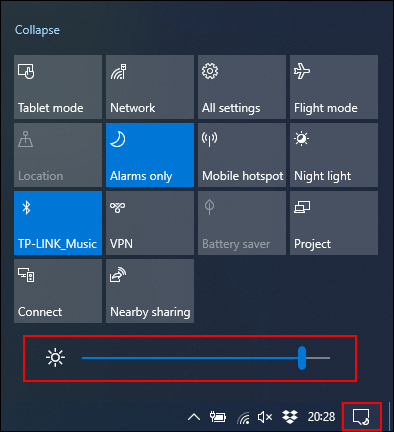
    فمن المعلوم أن الإضاءة القوية تستهلك من شحنة البطارية ويمكنك تخفيض الإضاءة من خلال الضغط على أيقونة الإشعارات Notification icon في شريط المهام Task Bar فتظهر لكم النافذة التالية:

    ومن خلالها يمكنكم سحب شريط الإضاءة بالماوس لتحديد نسبة الإضاءة التي ترغبون بها
    كلما كانت الإضاءة منخفضة كلما كان استهلاك البطارية أقل وبالتالي تبقى البطارية لفترة أطول وبالعكس كلما كانت الإضاءة أقوى كلما زاد استهلاك البطارية فتستمر لوقت أقل

    3- استخدام ميزة السبات Hibernation بدلا من ميزة النوم Sleep
    عند إغلاق شاشة اللابتوب أو عند تركه لفترة مؤقتة يدخل الكومبيوتر في وضع النوم لكنه يستمر باستهلاك طاقة البطارية وهذا يؤدي إلى تفريغ شحنة البطارية بسرعة لذلك يمكنكم استخدام ميزة السبات وهي الحالة التي يقوم فيها الكومبيوتر بحفظ كل البرامج المفتوح

    ة على القرص الصلب ثم إطفاء الجهاز بشكل كامل وبذلك لا يستهلك أي من شحنة البطارية الموجودة لكن عند التشغيل يعود الكومبيوتر إلى الحالة التي كان عليها مع كون البرامج مفتوحة تماما كما كانت قبل وضع الكومبيوتر في حالة السبات
    يمكنكم عمل هذه الإعدادات من خلال الدخول إلى لوحة التحكم Control Panel ثم الضغط على الهاردوير والصوت Hardware and Sound ثم الضغط على خيارات الطاقة  Power Options ثم الضغط على اختيار ما يفعله زر الطاقة Choose what the power button does كما هو مبين بالصورة التالية:

    4- البحث عن البرامج التي تستهلك من طاقة البطارية وتعطيل هذه البرامج
    يوجد برامج تستهلك من طاقة البطارية بشكل كبير وهي تبقى شغالة في الخلفية لوقت طويل وقد لا تحتاجون لهذه البرامج
    يمكنكم أن تجدوا هذه البرامج من خلال الضغط على أيقونة البطارية في شريط المهام ثم الضغط على إعدادات البطارية Battery Settings ثم تضغطون على شاهد أية برامج تؤثر على حياة البطارية See Which Apps Are Affecting Your Battery Life فتظهر لكم النافذة التالية:

    ثم بالضغط على البرنامج في القائمة تظهر لكم إعدادات يمكنكم من خلالها أن تختاروا تفعيل ميزة دع ويندوز يقرر متى هذا البرنامج يستطيع أن يعمل في الخلفية Let Windows decide when this app can run in the background وميزة تقليل ما يستطيع عمله البرنامج عندما يعمل في الخلفية Reduce the work the app can do when it is in the background كما تشاهدون في هذه الصورة التالية:

    5- إطفاء ميزة البلوتوث Bluetooth والواي فاي Wi-Fi
    كما تعلمون فإن هاتين الميزتين تستهلكان من طاقة البطارية حتى لو يتم استخدامهما طالما أنهما مفعلتين ويمكنكم إطفاء هاتين الميزتين لتوفير طاقة البطارية من خلال الضغط على أيقونة الإشعارات Notification icon في شريط المهام Task Bar فتظهر لكم النافذة التالية:

    ومن خلالها يمكنكم إطفاء ميزة البلوتوث بالضغط على مربع البلوتوث الذي فيه إشارة البلوتوث
    ويمكنكم إطفاء ميزة الوايف اي من خلال الضغط على مربع الشبكة Network والذي فيه إشارة الواي فاي

    6- استخدام حلال مشاكل الطاقة في ويندوز 10
    إن كانت حياة البطارية في اللابتوب قليلة فيمكنكم استخدام ميزة حلال مشاكل الطاقة من خلال الدخول إلى صفحة الإعدادات Settings ثم الضغط على التحديث والأمان Update & Security ثمن الضغط على حلال المشاكل Troubleshoot ثم الضغط على الطاقة Power ثم الضغط على تشغيل حلال المشاكل Run the troubleshooter كما هو موضح في الصورة التالية:

    فيبدأ حلال المشاكل بالعمل لتحديد نوع المشكلة وحلها

    ملاحظة إن تفريغ شحنة البطارية باستمرار إلى الصفر يؤدي إلى تلف البطارية بشكل سريع

  • برامج يجب الإدمان عليها أكثر من فيسبوك وانستغرام

    برامج يجب الإدمان عليها أكثر من فيسبوك وانستغرام

    هذه قائمة ببرامج مفيدة ننصحكم بالإدمان عليها تعمل على الأجهزة المحمولة

    برنامج TED يحتوي على أكثر من 2000 محاضرة حول مجموعة متنوعة من المواضيع جميع مقاطع الفيديو مترجمة
    من هنا يمكنكم الحصول على نسخة الأندرويد ومن هنا يمكنكم الحصول على نسخة iOS

    برنامج أكاديمية خان Khan Academy والذي يمكنكم من خلاله تعلم أي شيء تقريبًا مجانًا فيه أكثر من 10،000 محاضرة  في شكل مقاطع فيديو ومقالات وتمارين تفاعلية مصممة للأشخاص مهما كان مستواهم
    من هنا يمكنكم الحصول على نسخة الأندرويد ومن هنا يمكنكم الحصول على نسخة iOS

    برنامج Curiosity يسمح لكم بتوسيع آفاقكم ورفع مستوى المعرفة لديكم فيه مجموعة من المواضيع المهمة والمثيرة للاهتمام مثل تحدي الألغاز وإحصاءات مسلية
    من هنا يمكنكم الحصول على نسخة الأندرويد ومن هنا يمكنكم الحصول على نسخة iOS

    برنامج Blinkist يقوم فريق العلم فيه بقراءة أكثر من 1000 كتاب في السنة ثم يقومون باستخلاص الأفكار الخاصة ليتمكنوا من جعلكم أذكى في كل شيئ خلال 15 دقيقة باختصار أن التطبيق يفيد أولئك الذين يعشقون الثقافة بكافة أنواعها فالتطبيق يقرأ لكم في كل جانب وفي كل مصنف هناك أكثر من 2500 كتاب من الكتب الأكثر مبيعاً في المكتبة: من كتب الأعمال إلى كتب تحسين الذات والتي يمكنكم قراءتها والاستماع إليها في أي وقت مناسب.
    من هنا يمكنكم الحصول على نسخة الأندرويد ومن هنا يمكنكم الحصول على نسخة iOS