الوسم: كومبيوتر

  • 10 علامات على وجود فايروس في الجهاز (كومبيوتر – موبايل – تابليت)

    10 علامات على وجود فايروس في الجهاز (كومبيوتر – موبايل – تابليت)

    كما هو الفايروس الذي يصيب الإنسان له علامات وعوارض فكذلك الفايروس الذي يصيب الأجهزة له علامات وعوارض نذكر لكم في هذه المقالة 10 علامات تدل على إصابة الجهاز (كومبيوتر أو موبايل أو تابليت) بفايروس

    1- فتح نوافذ غير متوقعة Pop-up
    وهي غالبا تكون دعايات وهي مزعجة أيضا فلا تضغطوا عليها حتى لو كان مكتوب فيها (تم اكتشاف فايروس اضغط هنا لحذفه) فهذه خدعة من أجل استجراركم إما لشراء برنامج يدعي أنه لحذف الفايروس أو أن الضغط على الإعلان يسبب ادخال فايروس فالضغط على الإعلان يعطي صلاحيات لتثبيت الفايروس

    2- إقلاع بطيء للجهاز وأداء بطيء
    إن كان إقلاع الجهاز بطيء أو أن البرامج تأخذ وقت طويل لتفتح فهي قد تكون علامة على إصابة الجهاز بفايروس
    وإن كان أداء الجهاز بطيء وليس بسبب قلة الذاكرة فيه فهذا قد يدل على أن الجهاز مصاب بفايروس

    3- نشاط مشبوه للقرص الصلب Hard Disk
    إن كان القرص الصلب يدور ويعمل ويصدر ضجيج باستمرار حتى لو أنه لا توجد برامج شغالة أو أنكم لا تستخدمون الجهاز فهذا قد يدل على أن الجهاز مصاب بفايروس

    4- نقصان مساحة التخزين
    إن ظهر بشكل مفاجئ نقصان مساحة التخزين على القرص الصلب فهذا قد يكون علامة على إصابة الجهاز بفايروس يعمل على جعل الجهاز غير صالح للاستخدام بسبب نقص المساحة

    5- فقدان الملفات
    بعض الفيروسات تقوم بحذف الملفات والبرامج أو نقلها وبعض الفيروسات تقوم بتشفير الملفات فلا يمكن فتحها

    6- تعطل البرامج وظهور رسائل خطأ
    إن كان هنالك برامج تفتح وتغلق بشكل أوتوماتيكي أو أن نظام التشغيل يتجمد (يتوقف ولا يتجاوب) أو أن الجهاز يطفئ فجأة بلا سبب أو إن كانت تظهر رسائل خطأ غريبة فهذا قد يكون أحد عوارض إصابة الجهاز بفايروس

    7- نشاط عالي للشبكة
    إن كان الاتصال بالإنترنت نشط جدا حتى لو لم يكن هنالك استخدام للإنترنت فهذا قد يكون فايروس مشغول بإرسال واستقبال المعلومات عبر الإنترنت فقد يكون فايروس تم زرعه من قبل مخترق ويقوم هذا الفايروس بإرسال المعلومات من الجهاز المصاب إلى جهاز المخترق عبر الإنترنت

    8- الإيميل تم اختراقه
    إن كان اصدقائكم يستقبلون منكم رسائل من خلال وسائل التواصل الاجتماعي تحتوي على روابط أو ملفات ملحقة فهذا يدل على أن فايروس يقوم بالانتشار عبر حساباتكم على وسائل التواصل الاجتماعي والتي تستخدم الإيميل لذلك فورا قوموا بتغيير كلمات السر

    9- التصفح سيء
    إن كان متصفح الإنترنت بطيء أو يغير الصفحة الرئيسية أو يحول إلى مواقع بشكل غير عادي فهذه كلها علامات تدل على إصابة الجهاز بفايروس

    10- هجمات الأمان
    بعض الفيروسات صممت لأجل تعطيل الحماية على الأجهزة فعدم القدرة على تثبيت برنامج ضد الفيروسات أو برنامج جدار الحماية Firewall فهذه قد تكون علامات على إصابة الجهاز بفايروس

  • كيفية حماية الكومبيوتر من الفيروسات

    كيفية حماية الكومبيوتر من الفيروسات

    نشرح لكم في هذه المقالة خطوات يجب اتباعها لحماية أي كومبيوتر يعمل على نظام تشغيل مايكروسوفت ويندوز من الفيروسات

    1- استخدام برنامج مكافح الفيروسات Anti-virus يجب تثبيت برنامج مكافح فيروسات على الكومبيوتر وتحديثه باستمرار
    يقوم البرنامج بتفحص ملفات الكومبيوتر للكشف عن الفيروسات إما يدويا أو أوتوماتيكيا حسب الإعدادات التي يحددها مستخدم الجهاز

    2- عدم فتح الإيميلات الواردة من مرسل غير معروف وعدم فتح الملفات الملحقة بالإيميل Attachment في حال عدم التعرف عليها لأنها قد تحتوي على فيروس ينتشر مباشرة في الكومبيوتر عند فتحها

    3- استخدام مانع فتح الصفحات pop-up blocker في متصفح الإنترنت لأن الانترنت تحتوي على مواقع عند الدخول عليها مباشرة تفتح صفحة خارج برنامج المتصفح وغالبا ما تكون هذه الصفحة للإعلانات أو لنشر الفيروسات

    4- تنزيل برامج من الإنترنت فقط من المواقع الموثوقة والقيام بفحصها من خلال برامج مكافح الفيروسات قبل تثبيتها على الكومبيوتر

    5- تحديث نظام تشغيل مايكروسوفت ويندوز باستمرار للحصول على التحديثات وبشكل خاص التحديثات الأمنية التي تحمي نظام التشغيل ويندوز من الفيروسات

    6- استخدام جدار حماية ناري Firewall من أجل حماية نظام التشغيل من الدخول إلى نظام التشغيل غبر منافذ تستخدمها البرامج لإرسال واستقبال البيانات من وإلى الكومبيوتر

    7- تشغيل إعدادات الخصوصية Privacy settings في برنامج متصفح الإنترنت لأن بعض المواقع عند تصفحها تستخدم معلومات شخصية من خلال تصفح الانترنت لاستخدامها لأغراض الإعلانات والدعاية أو لسرقة المعلومات الشخصية مثل معلومات الدخول على حسابات الإيميل والفيسبوك والبنوك

    8- تشغيل ميزة التحكم بحساب المستخدم User Account Control UAC وهي ميزة موجودة ضمن نظام تشغيل مايكروسوفت ويندوز تنبه مستخدم الكومبيوتر أن برنامج ما يريد أن يقوم بعمل شيء في الكومبيوتر وبحاجة لصلاحيات مدير النظام Administrator فإن كان مستخدم الكومبيوتر يعلم أن هذا البرنامج مشبوه أو غير معروف فلا يمنحه صلاحيات مدير النظام لأنه قد يكون برنامج خبيث يطلب صلاحيات مدير لنشر فيروس

    9- باستمرار يجب حذف سجل تصفح صفحات الإنترنت browsing history  والبيانات المخزنة مؤقتا Cache من برنامج متصفح الإنترنت Internet Explorer أو FireFox أو Google Chrome أو Opera أو أي برنامج آخر مستخدم لتصفح الإنترنت

  • تحذير: ممكن جدا أن يكون في كومبيوتراتكم برامج خبيثة من نوع Rootkit

    تحذير: ممكن جدا أن يكون في كومبيوتراتكم برامج خبيثة من نوع Rootkit

    في هذا الفيديو نشرح لكم أحد أنواع البرامج الخبيثة والتي تسمى Rootkit ونشرح لكم عن برنامج يكشف إن كانت كومبيوتراتكم التي تعمل بأنظمة تشغيل مايكروسوفت ويندوز تحتوي هذا النوع من البرامج الخبيثة وكيف تتخلصون بها من خلال هذا البرنامج

    ملاحظة يجب عمل فحص للكومبيوتر كل فترة باستخدام هذا البرنامج لأنه قد يصاب الكومبيوتر بأي وقت بهذا النوع من البرامج الخبيثة Rootkit

  • لا تخافوا إن حذفت ملفاتكم إليكم الحل

    لا تخافوا إن حذفت ملفاتكم إليكم الحل

    في هذا الفيديو نشرح لكم كيفية استرجاع الملفات المحذوفة أو المضروبة بواسطة برنامج Recuva على أي كومبيوتر يعمل بنظام تشغيل ويندوز 10

  • النسخ الاحتياطي وأهميته

    النسخ الاحتياطي وأهميته

    النسخ الاحتياطي هو عبارة عن عملية عمل نسخة احتياطية من البيانات الالكترونية أي ملفات الوثائق والصور والصوت والفيديو من أي جهاز كومبيوتر أو هاتف ووضع هذه النسخة على جهاز تخزين آخر مثل قرص صلب خارجي External Hard Disk أو فلاشة Flash Drive أو على الإنترنت وهو يسمى النسخ السحابي Cloud Backup مثل غوغل درايف أو سامسوج كلاود أو أبل كلاود أو ون درايف أو غيرها

    النسخ الاحتياطي مفيد جدا في حالة تلف المعلومات لأسباب عديدة مثل كثرة انقطاع الكهرباء او الحريق أو الغرق أو في حالة ضياعها بسبب السرقة مثلا أو في حالة حذفها بقصد أو بدون قصد أو في حالة إصابة البيانات بفيروسات مثل فيروسات التشفير

    فمثلا لنفترض أننا في يوم السبت قمنا بعمل نسخة احتياطية لملفاتنا وحفظناها على جهاز تخزين خارجي ثم في يوم الثلاثاء تم إصابة ملفاتنا بفيروس تشفير وتم تشفيرها عندها بكل بساطة يمكننا التخلص من الفيروس على الجهاز سواء كان كومبيوتر أو هاتف ثم استرجاع الملفات من النسخة الاحتياطية من جهاز التخزين الخارجي إلى الكومبيوتر أو الهاتف

    يوجد نوع آخر للنسخ الاحتياطي وهو عملية أخذ نسخة عن نظام التشغيل (ويندوز – ماك – لينكس – يونكس – أندرويد – iOS) مع البرامج المثبتة على هذه الأنظمة وهذا النسخ الاحتياطي يفيد في حالة تعطل الجهاز كومبيوتر أو هاتف بسبب عطل فني Hardware Failure أو في حالة احتراق أو غرق أو سرقة الجهاز أو في حالة إصابة الجهاز بفايروس لا يمكن إزالته إلا بحذف كل شيء من على الجهاز بعملية فرمتة
    وفي هذه الحالة يمكن مثلا إصلاح الجهاز أو الحصول على جهاز جديد ثم استرجاع النسخة الاحتياطية من نظام التشغيل مع البرامج من جهاز التخزين الاحتياطي إلى الجهاز المصلح أو الجهاز الجديد
    هذه العملية توفر وقت وجهد كبيرين فلو لم يكن هنالك نسخة احتياطية لاحتجنا إلى تثبيت نظام تشغيل ثم تثبيت كل برنامج على حدة وهذه العملية قد تطول جدا خاصة إن كان هنالك برامج كثيرة وقد نحتاج للبحث عن هذه البرامج خاصة إن كانت برامج قديمة قد تم إزالتها من مصادرها الأساسية وهي متاجر البرامج غوغل إو أبل أو مايكروسوفت

    لذلك نحن ننصحكم بشكل كبير بأن تعملوا نسخ احتياطية لبياناتكم لأنه لا أحد يعلم ما يمكن أن يحصل في المستقبل من أمور قد تؤدي لفقدان أو ضياع أو خسارة البيانات

  • برنامج لتوصيل أي كومبيوتر يعمل بنظام ويندوز 10 بأي جهاز يعمل بنظام أندرويد

    برنامج لتوصيل أي كومبيوتر يعمل بنظام ويندوز 10 بأي جهاز يعمل بنظام أندرويد

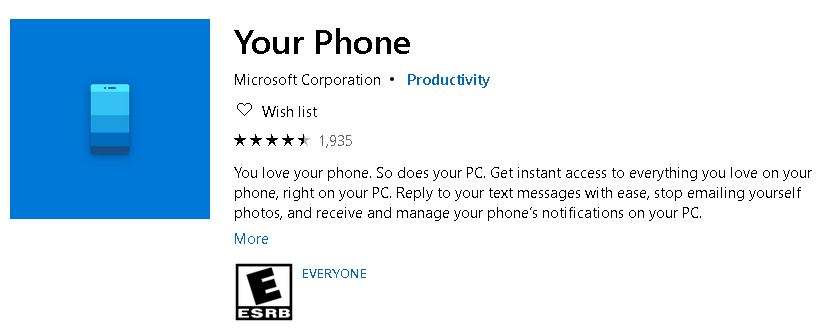
    برنامج Your Phone يمكنكم من الدخول إلى اشعارات الجهاز المحمول والرسائل النصية والصور مباشرة من الكومبيوتر
    لتشغيل البرنامج يجب أن تحصلوا عليه من متجر مايكروسوفت من هنا ثم تثبيته على الكومبيوتر
    ثم تثبيت البرنامج على الجهاز المحمول من متجر غوغل من هنا

    ملاحظة هذا البرنامج يحتاج إلى جهاز محمول يعمل بنظام أندرويد 7 فما فوق

  • كيف تحذف برنامج من كومبيوتر يعمل على نظام تشغيل ويندوز

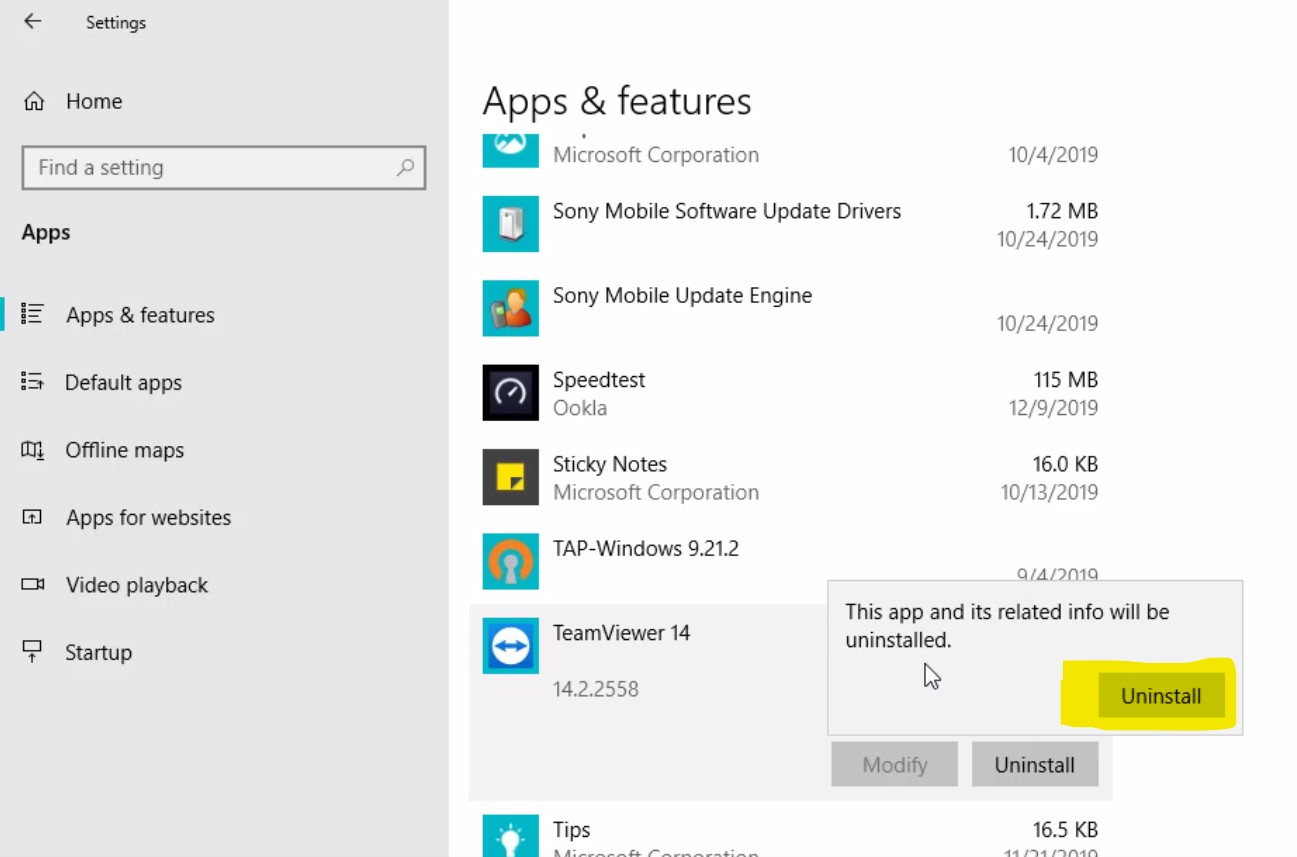
    كيف تحذف برنامج من كومبيوتر يعمل على نظام تشغيل ويندوز

    إزالة البرامج من الويندوز

    المؤلف : ماهرالشبؤون