الوسم: برامج

  • أقوى برنامج لحذف البرامج المستعصية على الكومبيوتر

    أقوى برنامج لحذف البرامج المستعصية على الكومبيوتر

    بلا شك أنكم قد واجهتم مشكلة إستعصاء أحد البرامج أثناء عملية حذفها من الكومبيوتر لعدة أسباب من أهمها هو أنه عندما تحاولوا حذف البرنامج من الكومبيوتر عن طريق نافدة Uninstall Programs الموجودة على الويندوز فأحيانا البرنامج الذي تريدون حذفه لا يظهر ضمن قائمة البرامج المُثبتة على الكومبيوتر وبالتالي يصبح من المستحيل حذفها من الكومبيوتر

    و من خلال هذا المنطلق يجب عليكم التفكير في بعض الحلول لكيفية حذف البرامج المستعصية من الكمبيوتر وتوفير مساحة إضافية على مساحة التخزين في هذه التدوينة سأقدم لكم برنامج مجاني يمكنكم من حذف البرامج التي لا يمكن حذفها من خلال نظام الويندوز هذا البرنامج يوفر أيضا إمكانية حذف برامج النظام التي تأتي مع نظام الويندوز خصوصا البرامج التي لا يتم استخدامها نهائيا لتوفير مساحة إضافية واستغلالها

    اسم البرنامج هو IObit Uninstaller يمكنكم تحميله من هنا فهو برنامج صغير الحجم وبعد تحميل البرنامج تقومون بتثبيته على الكومبيوتر بالطريقة التي تظهر في الصورة بالأسفل

    بعد تثبيته ستظهر لكم واجهته على الشكل التالي كما يظهر أنها بسيطة ستظهر لكم جميع البرامج المثبتة على جهاز الكومبيوتر وفي القائمة على اليسار يمكن اختيار أي نوع من البرامج تريدون حذفها سواء برامج النظام أم البرامج التي تم تثبيتها يدويا يمكنكم أن تبحثوا عن البرنامج الذي لا يظهر أثناء محاولة حذفه من خلال نافذة Uninstall Programs وستجدون البرنامج

    كل ما عليكم الآن هو تحديد البرنامج الذي تريدون حذفه ثم تضغطون على زر Uninstall وستنبثق لكم نافذة حذف البرنامج ثم اتبعوا التعليمات من أجل حذفه

    هناك طريقة أخرى أسهل من الأولى وهي أن تذهبوا لأيقونة البرنامج الذي تريدون حذفه ثم تنقروا عليه بزر الفأرة الأيمن ثم تنقروا على خيار Powerfull Uninstall كما هو موضح في الصورة بالأسفل

    ستظهر لكم نافذة حذف البرنامج ثم تقومون بالضغط على زر Uninstall

    ثم تقومون بتفعيل خيار Automatically remove residual files في الصورة أدناه والمقصود منها حذف جميع مخلفات البرنامج ثم تنقروا على زر Uninstall

    يمكنكم استخدام هذا البرنامج أيضا في حذف برامج النظام تلك التي لا يتم استخدامها نهائيا والتي من خلالها يمكن توفير مساحة أكبر في الجهاز لاستغلالها في تثبيت برامج أخرى

  • تحديثات البرامج Software Updates

    تحديثات البرامج Software Updates

    عندما يكون أحدنا مشغول بالعمل على الكومبيوتر أو أي جهاز محمول فيظهر له إشعار بأن تحديثات البرامج أصبحت جاهزة فيقوم بإغلاق الإشعار بدلا من تثبيت التحديثات لأنها ستأخذ وقت لأنها تبدو غير مهمة لمستخدم الكومبيوتر لكن هذا خطأ فادح لأن عدم تثبيت التحديثات يبقي الباب مفتوحا للمخترقين ولخسارة المعلومات أو الأموال أو المعلومات الشخصية

    قد يكون أحدكم قد سمع باختراق بيانات شركة Equifax والتي اخترقت بيانات 143 مليون مواطن أمريكي للحصول على أرقامهم الوطنية وتواريخ ميلادهم وعناوينهم فحصل المخترقين على بياناتهم الائتمانية من خلال ثغرة أمنية في برنامج الانترنت للشركة لكن قبل شهرين من الاختراق كان هنالك حل أمني متوفر لسد هذه الثغرة لكن الشركة لم تقم بتطبيق هذا الحل الأمني من خلال تحديث البرنامج فكان هذا درسا قاسيا لمعرفة أهمية تطبيق تحديثات البرامج لحمايتها أمنيا من الاختراق

    في الحقيقة الكثير من هجمات الفيروسات المضرة تستغل ثغرات أمنية في البرامج مثل أنظمة التشغيل (ويندوز – أندرويد – ماك – IOS – لينكس أو أي نظام تشغيل آخر) وبرامج تصفح الإنترنت فهذه برامج مهمة تتطلب تحديث لضمان أمنها واستقرارها فبدلا من تأجيل تطبيق تحديثات البرامج اعتبروها مهمة جدا من أجل حماية معلوماتكم

    بالإضافة لذلك فإن التحديثات الأمنية وتحديثات البرامج ممكن أن تحتوي أيضا على ميزات جديدة أو توافقية أفضل مع الأجهزة والبرامج وممكن أيضا أن تحسن استقرارية البرامج وأن تزيل الميزات القديمة

    كل هذه التحديثات هدفها هي أن تجعل خبرة مستخدم الجهاز أفضل قد تكون اشعارت تحديثات البرامج مزعجة وخاصة إن كان هنالك العديد من البرامج إلا أن هذه التحديثات تحسن من هذه الخبرة على المدى الطويل وتضمن الاستفادة القصوى من التكنولوجيا للمستخدم

    قد تتطلب تحديثات برامج الكومبيوتر من مستخدم الكومبيوتر أن يوافق عليها ويثبتها بنفسه لكن تحديثات الأجهزة المحمولة تكون أكثر سهولة بحيث يستطيع مستخدم الجهاز المحمول أن يفعل ميزة التحديث اتوماتيكيا (أليا)

    إليكم بعض النصائح التي تبقي أجهزتكم في آمان:

    تطبيق التحديثات الأمنية باستمرار يوفر الحماية من الاختراقات الحديثة

    تفعيل ميزة التحديث الآلي للأجهزة المحمولة وعلى الكومبيوترات إن أمكن ذلك وبالنسبة للبرامج التي لا يمكن تحديثها آليا اجعلوها عادة لكم أن تقوموا بتحديثها يدويا باستمرار

    قبل تحميل التحديثات اقرؤوا تقييمات التحديثات حتى تضمنوا أنها تحديثات آمنة لأن المخترقين قد يخدعوكم بتحديثات وهمية يكون فيها برامج لاختراق أجهزتكم

    دائما راقبوا أحدث الاختراقات حتى تحموا أجهزتكم من الاختراق

  • 10 علامات على وجود فايروس في الجهاز (كومبيوتر – موبايل – تابليت)

    10 علامات على وجود فايروس في الجهاز (كومبيوتر – موبايل – تابليت)

    كما هو الفايروس الذي يصيب الإنسان له علامات وعوارض فكذلك الفايروس الذي يصيب الأجهزة له علامات وعوارض نذكر لكم في هذه المقالة 10 علامات تدل على إصابة الجهاز (كومبيوتر أو موبايل أو تابليت) بفايروس

    1- فتح نوافذ غير متوقعة Pop-up
    وهي غالبا تكون دعايات وهي مزعجة أيضا فلا تضغطوا عليها حتى لو كان مكتوب فيها (تم اكتشاف فايروس اضغط هنا لحذفه) فهذه خدعة من أجل استجراركم إما لشراء برنامج يدعي أنه لحذف الفايروس أو أن الضغط على الإعلان يسبب ادخال فايروس فالضغط على الإعلان يعطي صلاحيات لتثبيت الفايروس

    2- إقلاع بطيء للجهاز وأداء بطيء
    إن كان إقلاع الجهاز بطيء أو أن البرامج تأخذ وقت طويل لتفتح فهي قد تكون علامة على إصابة الجهاز بفايروس
    وإن كان أداء الجهاز بطيء وليس بسبب قلة الذاكرة فيه فهذا قد يدل على أن الجهاز مصاب بفايروس

    3- نشاط مشبوه للقرص الصلب Hard Disk
    إن كان القرص الصلب يدور ويعمل ويصدر ضجيج باستمرار حتى لو أنه لا توجد برامج شغالة أو أنكم لا تستخدمون الجهاز فهذا قد يدل على أن الجهاز مصاب بفايروس

    4- نقصان مساحة التخزين
    إن ظهر بشكل مفاجئ نقصان مساحة التخزين على القرص الصلب فهذا قد يكون علامة على إصابة الجهاز بفايروس يعمل على جعل الجهاز غير صالح للاستخدام بسبب نقص المساحة

    5- فقدان الملفات
    بعض الفيروسات تقوم بحذف الملفات والبرامج أو نقلها وبعض الفيروسات تقوم بتشفير الملفات فلا يمكن فتحها

    6- تعطل البرامج وظهور رسائل خطأ
    إن كان هنالك برامج تفتح وتغلق بشكل أوتوماتيكي أو أن نظام التشغيل يتجمد (يتوقف ولا يتجاوب) أو أن الجهاز يطفئ فجأة بلا سبب أو إن كانت تظهر رسائل خطأ غريبة فهذا قد يكون أحد عوارض إصابة الجهاز بفايروس

    7- نشاط عالي للشبكة
    إن كان الاتصال بالإنترنت نشط جدا حتى لو لم يكن هنالك استخدام للإنترنت فهذا قد يكون فايروس مشغول بإرسال واستقبال المعلومات عبر الإنترنت فقد يكون فايروس تم زرعه من قبل مخترق ويقوم هذا الفايروس بإرسال المعلومات من الجهاز المصاب إلى جهاز المخترق عبر الإنترنت

    8- الإيميل تم اختراقه
    إن كان اصدقائكم يستقبلون منكم رسائل من خلال وسائل التواصل الاجتماعي تحتوي على روابط أو ملفات ملحقة فهذا يدل على أن فايروس يقوم بالانتشار عبر حساباتكم على وسائل التواصل الاجتماعي والتي تستخدم الإيميل لذلك فورا قوموا بتغيير كلمات السر

    9- التصفح سيء
    إن كان متصفح الإنترنت بطيء أو يغير الصفحة الرئيسية أو يحول إلى مواقع بشكل غير عادي فهذه كلها علامات تدل على إصابة الجهاز بفايروس

    10- هجمات الأمان
    بعض الفيروسات صممت لأجل تعطيل الحماية على الأجهزة فعدم القدرة على تثبيت برنامج ضد الفيروسات أو برنامج جدار الحماية Firewall فهذه قد تكون علامات على إصابة الجهاز بفايروس

  • النسخ الاحتياطي وأهميته

    النسخ الاحتياطي وأهميته

    النسخ الاحتياطي هو عبارة عن عملية عمل نسخة احتياطية من البيانات الالكترونية أي ملفات الوثائق والصور والصوت والفيديو من أي جهاز كومبيوتر أو هاتف ووضع هذه النسخة على جهاز تخزين آخر مثل قرص صلب خارجي External Hard Disk أو فلاشة Flash Drive أو على الإنترنت وهو يسمى النسخ السحابي Cloud Backup مثل غوغل درايف أو سامسوج كلاود أو أبل كلاود أو ون درايف أو غيرها

    النسخ الاحتياطي مفيد جدا في حالة تلف المعلومات لأسباب عديدة مثل كثرة انقطاع الكهرباء او الحريق أو الغرق أو في حالة ضياعها بسبب السرقة مثلا أو في حالة حذفها بقصد أو بدون قصد أو في حالة إصابة البيانات بفيروسات مثل فيروسات التشفير

    فمثلا لنفترض أننا في يوم السبت قمنا بعمل نسخة احتياطية لملفاتنا وحفظناها على جهاز تخزين خارجي ثم في يوم الثلاثاء تم إصابة ملفاتنا بفيروس تشفير وتم تشفيرها عندها بكل بساطة يمكننا التخلص من الفيروس على الجهاز سواء كان كومبيوتر أو هاتف ثم استرجاع الملفات من النسخة الاحتياطية من جهاز التخزين الخارجي إلى الكومبيوتر أو الهاتف

    يوجد نوع آخر للنسخ الاحتياطي وهو عملية أخذ نسخة عن نظام التشغيل (ويندوز – ماك – لينكس – يونكس – أندرويد – iOS) مع البرامج المثبتة على هذه الأنظمة وهذا النسخ الاحتياطي يفيد في حالة تعطل الجهاز كومبيوتر أو هاتف بسبب عطل فني Hardware Failure أو في حالة احتراق أو غرق أو سرقة الجهاز أو في حالة إصابة الجهاز بفايروس لا يمكن إزالته إلا بحذف كل شيء من على الجهاز بعملية فرمتة
    وفي هذه الحالة يمكن مثلا إصلاح الجهاز أو الحصول على جهاز جديد ثم استرجاع النسخة الاحتياطية من نظام التشغيل مع البرامج من جهاز التخزين الاحتياطي إلى الجهاز المصلح أو الجهاز الجديد
    هذه العملية توفر وقت وجهد كبيرين فلو لم يكن هنالك نسخة احتياطية لاحتجنا إلى تثبيت نظام تشغيل ثم تثبيت كل برنامج على حدة وهذه العملية قد تطول جدا خاصة إن كان هنالك برامج كثيرة وقد نحتاج للبحث عن هذه البرامج خاصة إن كانت برامج قديمة قد تم إزالتها من مصادرها الأساسية وهي متاجر البرامج غوغل إو أبل أو مايكروسوفت

    لذلك نحن ننصحكم بشكل كبير بأن تعملوا نسخ احتياطية لبياناتكم لأنه لا أحد يعلم ما يمكن أن يحصل في المستقبل من أمور قد تؤدي لفقدان أو ضياع أو خسارة البيانات

  • 6 طرق لتحسين أداء البطارية على لابتوب يعمل بنظام ويندوز 10

    6 طرق لتحسين أداء البطارية على لابتوب يعمل بنظام ويندوز 10

    للمحافظة على أداء بطارية اللابتوب الذي يعمل بنظام تشغيل ويندوز 10 يمكنكم استخدام هذه الطرق:

    1- تفعيل ميزة نظام حفظ البطارية Battery Saver mode من خلال الضغط على أيقونة البطارية في شريط المهام Task Bar في منطقة الإشعارات Notification area فتظهر لكم النافذة التالية:

    والتي تشاهدون فيها معلومات حالة البطارية ونسبة الشحن المتواجدة فيها مع شريط سحاب يمكنكم سحبه بالماوس من وضع أفضل أداء Best performance في الجهة اليمنى إلى وضع أفضل حياة للبطارية Best battery life في الجهة اليسرى أو سحبه للمنتصف بين الوضعين

    من أجل تفعيل ميزة نظام حفظ البطارية يجب سحب الشريط إلى جهة أفضل حياة للبطارية Best battery life وهو الذي يحافظ على الشحنة الموجودة داخل البطارية ويمكنكم تحديد النسبة المئوية للشحن التي يبدأ عندها نظام التشغيل بتفعيل ميزة حفظ البطارية من خلال الضغط على إعدادات البطارية Battery settings من النافذة التي ظهرت لكم الموجودة في الصورة أعلاه فتظهر لكم النافذة التالية:

    ثم في قسم حفظ البطارية Battery Saver يمكنكم سحب الشريط إلى النسبة التي ترغبون بها فمثلا يمكنكم تحديد نسبة 20% فعندما تصبح كمية الشحن المتبقية في البطارية 20% تتفعل ميزة حفظ البطارية بشكل أوتوماتيكي لتوفير الطاقة المتبقية في البطارية ويقوم بهذه المهمة نظام التشغيل ويندوز 10

    2- تخفيض اضاءة الشاشة Brightness
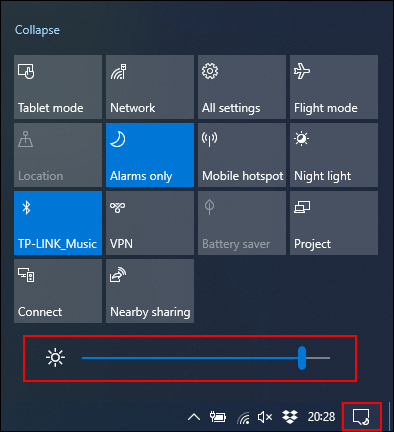
    فمن المعلوم أن الإضاءة القوية تستهلك من شحنة البطارية ويمكنك تخفيض الإضاءة من خلال الضغط على أيقونة الإشعارات Notification icon في شريط المهام Task Bar فتظهر لكم النافذة التالية:

    ومن خلالها يمكنكم سحب شريط الإضاءة بالماوس لتحديد نسبة الإضاءة التي ترغبون بها
    كلما كانت الإضاءة منخفضة كلما كان استهلاك البطارية أقل وبالتالي تبقى البطارية لفترة أطول وبالعكس كلما كانت الإضاءة أقوى كلما زاد استهلاك البطارية فتستمر لوقت أقل

    3- استخدام ميزة السبات Hibernation بدلا من ميزة النوم Sleep
    عند إغلاق شاشة اللابتوب أو عند تركه لفترة مؤقتة يدخل الكومبيوتر في وضع النوم لكنه يستمر باستهلاك طاقة البطارية وهذا يؤدي إلى تفريغ شحنة البطارية بسرعة لذلك يمكنكم استخدام ميزة السبات وهي الحالة التي يقوم فيها الكومبيوتر بحفظ كل البرامج المفتوح

    ة على القرص الصلب ثم إطفاء الجهاز بشكل كامل وبذلك لا يستهلك أي من شحنة البطارية الموجودة لكن عند التشغيل يعود الكومبيوتر إلى الحالة التي كان عليها مع كون البرامج مفتوحة تماما كما كانت قبل وضع الكومبيوتر في حالة السبات
    يمكنكم عمل هذه الإعدادات من خلال الدخول إلى لوحة التحكم Control Panel ثم الضغط على الهاردوير والصوت Hardware and Sound ثم الضغط على خيارات الطاقة  Power Options ثم الضغط على اختيار ما يفعله زر الطاقة Choose what the power button does كما هو مبين بالصورة التالية:

    4- البحث عن البرامج التي تستهلك من طاقة البطارية وتعطيل هذه البرامج
    يوجد برامج تستهلك من طاقة البطارية بشكل كبير وهي تبقى شغالة في الخلفية لوقت طويل وقد لا تحتاجون لهذه البرامج
    يمكنكم أن تجدوا هذه البرامج من خلال الضغط على أيقونة البطارية في شريط المهام ثم الضغط على إعدادات البطارية Battery Settings ثم تضغطون على شاهد أية برامج تؤثر على حياة البطارية See Which Apps Are Affecting Your Battery Life فتظهر لكم النافذة التالية:

    ثم بالضغط على البرنامج في القائمة تظهر لكم إعدادات يمكنكم من خلالها أن تختاروا تفعيل ميزة دع ويندوز يقرر متى هذا البرنامج يستطيع أن يعمل في الخلفية Let Windows decide when this app can run in the background وميزة تقليل ما يستطيع عمله البرنامج عندما يعمل في الخلفية Reduce the work the app can do when it is in the background كما تشاهدون في هذه الصورة التالية:

    5- إطفاء ميزة البلوتوث Bluetooth والواي فاي Wi-Fi
    كما تعلمون فإن هاتين الميزتين تستهلكان من طاقة البطارية حتى لو يتم استخدامهما طالما أنهما مفعلتين ويمكنكم إطفاء هاتين الميزتين لتوفير طاقة البطارية من خلال الضغط على أيقونة الإشعارات Notification icon في شريط المهام Task Bar فتظهر لكم النافذة التالية:

    ومن خلالها يمكنكم إطفاء ميزة البلوتوث بالضغط على مربع البلوتوث الذي فيه إشارة البلوتوث
    ويمكنكم إطفاء ميزة الوايف اي من خلال الضغط على مربع الشبكة Network والذي فيه إشارة الواي فاي

    6- استخدام حلال مشاكل الطاقة في ويندوز 10
    إن كانت حياة البطارية في اللابتوب قليلة فيمكنكم استخدام ميزة حلال مشاكل الطاقة من خلال الدخول إلى صفحة الإعدادات Settings ثم الضغط على التحديث والأمان Update & Security ثمن الضغط على حلال المشاكل Troubleshoot ثم الضغط على الطاقة Power ثم الضغط على تشغيل حلال المشاكل Run the troubleshooter كما هو موضح في الصورة التالية:

    فيبدأ حلال المشاكل بالعمل لتحديد نوع المشكلة وحلها

    ملاحظة إن تفريغ شحنة البطارية باستمرار إلى الصفر يؤدي إلى تلف البطارية بشكل سريع

  • برامج يجب الإدمان عليها أكثر من فيسبوك وانستغرام

    برامج يجب الإدمان عليها أكثر من فيسبوك وانستغرام

    هذه قائمة ببرامج مفيدة ننصحكم بالإدمان عليها تعمل على الأجهزة المحمولة

    برنامج TED يحتوي على أكثر من 2000 محاضرة حول مجموعة متنوعة من المواضيع جميع مقاطع الفيديو مترجمة
    من هنا يمكنكم الحصول على نسخة الأندرويد ومن هنا يمكنكم الحصول على نسخة iOS

    برنامج أكاديمية خان Khan Academy والذي يمكنكم من خلاله تعلم أي شيء تقريبًا مجانًا فيه أكثر من 10،000 محاضرة  في شكل مقاطع فيديو ومقالات وتمارين تفاعلية مصممة للأشخاص مهما كان مستواهم
    من هنا يمكنكم الحصول على نسخة الأندرويد ومن هنا يمكنكم الحصول على نسخة iOS

    برنامج Curiosity يسمح لكم بتوسيع آفاقكم ورفع مستوى المعرفة لديكم فيه مجموعة من المواضيع المهمة والمثيرة للاهتمام مثل تحدي الألغاز وإحصاءات مسلية
    من هنا يمكنكم الحصول على نسخة الأندرويد ومن هنا يمكنكم الحصول على نسخة iOS

    برنامج Blinkist يقوم فريق العلم فيه بقراءة أكثر من 1000 كتاب في السنة ثم يقومون باستخلاص الأفكار الخاصة ليتمكنوا من جعلكم أذكى في كل شيئ خلال 15 دقيقة باختصار أن التطبيق يفيد أولئك الذين يعشقون الثقافة بكافة أنواعها فالتطبيق يقرأ لكم في كل جانب وفي كل مصنف هناك أكثر من 2500 كتاب من الكتب الأكثر مبيعاً في المكتبة: من كتب الأعمال إلى كتب تحسين الذات والتي يمكنكم قراءتها والاستماع إليها في أي وقت مناسب.
    من هنا يمكنكم الحصول على نسخة الأندرويد ومن هنا يمكنكم الحصول على نسخة iOS

  • مجانا.. احصل على برامج تعمل على نظام تشغيل ويندوز

    مجانا.. احصل على برامج تعمل على نظام تشغيل ويندوز

    هذه قائمة بالمواقع التي يمكنكم منها الحصول مجانا على برامج تعمل على أنظمة تشغيل مايكروسوفت ويندوز

    1- Download


    2- Filehippo


    3- Softpedia


    4- ZDNet


    5- Freewarefiles

    طبعا عندما تدخل أيا من هذه المواقع عليك باالبحث باالتصنيفات أو من مربع البحث عن البرنامج اللذي تبحث عنه…

    الكاتب ماهرالشبؤون.

  • تطبيق إماراتي للتجسس على المستخدمين !!

    تطبيق إماراتي للتجسس على المستخدمين !!

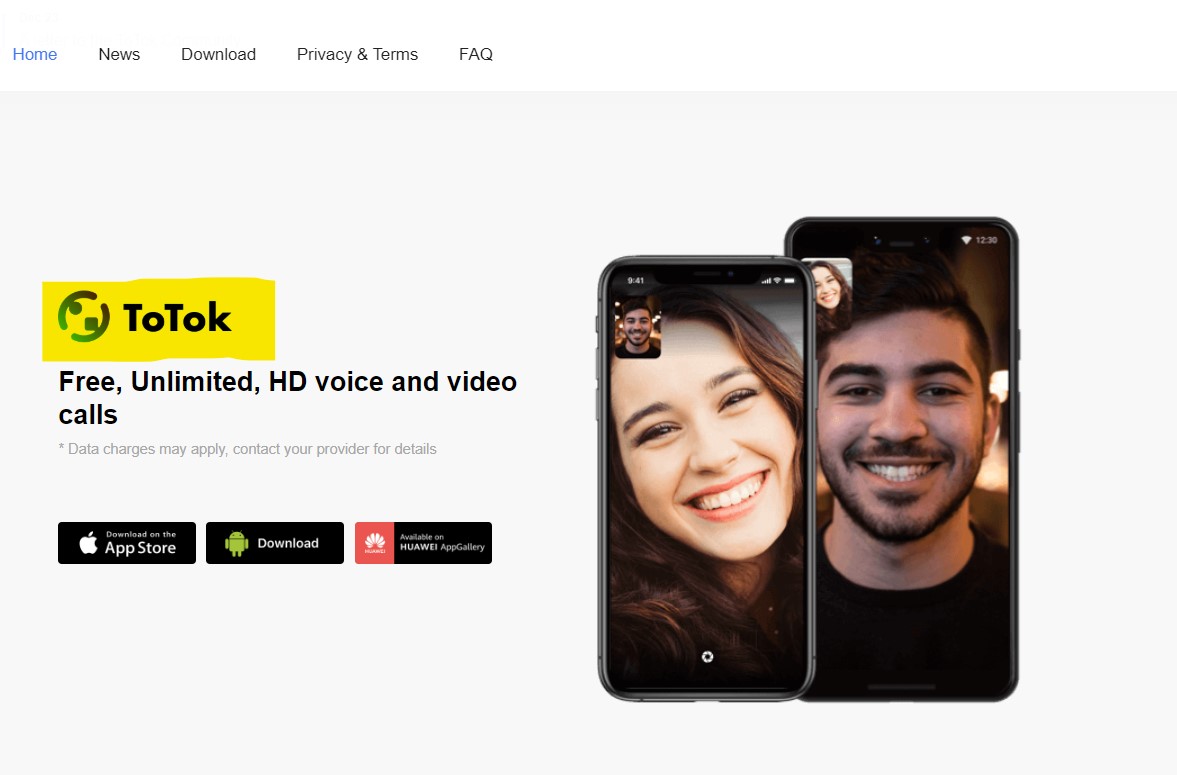
    نشرت قبل يومين ال BBC خبرا مفاده : أن تطبيق totok الإماراتي المنشأ قد تم تصميمه للتجسس على كل من ثبت هذا التطبيق في جهازه , وقد تمت إزالته من متجرغوغل لهذا السبب (المعلن !). .

    تابع هذا الشرح لتفهم خطر البرامج والتطبيقات اللتي نثبتها على أجهزتنا ..!!

    إشترك ليصلك بسرعة أحدث الدروس .

    spying app

    رأي الكاتب : كل حكومات العالم تتجسس سواء لضمان أمنها القومي أو لأسباب أخرى …والنقطة الحساسة هنا هو مايتم كشفه لنا نحن العرب من تطبيقات وبرامج ومواقع وهذا لايعني باالضرورة أن البقية سليمة ولاتتجسس والفرق هنا مايكشفه أو يتستر عليه غوغل .

    الكاتب : عمارهندية

  • كيف تحذف برنامج من كومبيوتر يعمل على نظام تشغيل ويندوز

    كيف تحذف برنامج من كومبيوتر يعمل على نظام تشغيل ويندوز

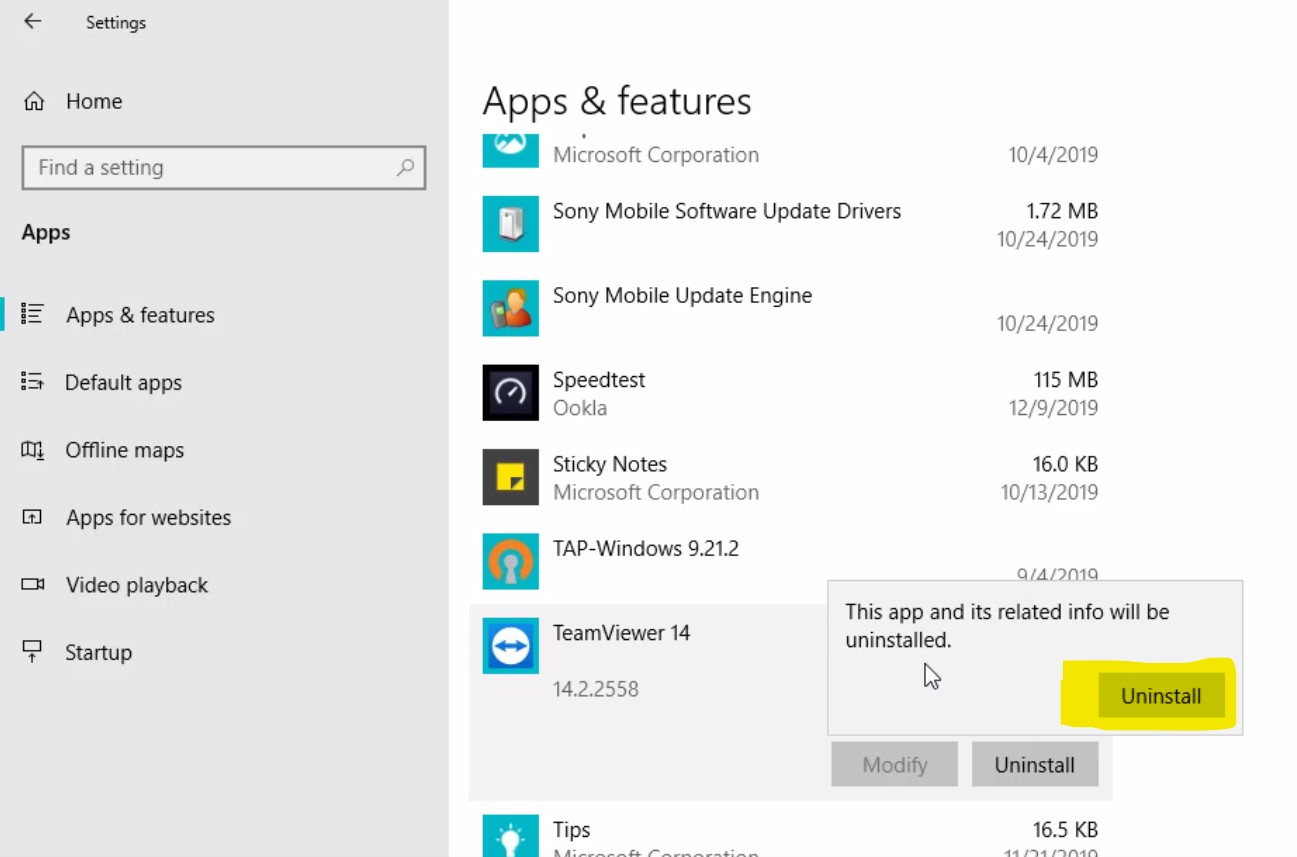
    إزالة البرامج من الويندوز

    المؤلف : ماهرالشبؤون

  • أفضل برامج لاستعادة البيانات المحذوفة في الكومبيوترات

    أفضل برامج لاستعادة البيانات المحذوفة في الكومبيوترات

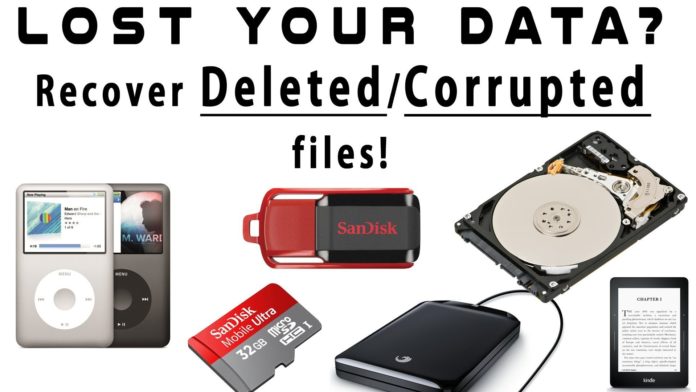
    هذه قائمة بأفضل البرامج المجانية لعام 2019 تعمل على استعادة البيانات المحذوفة أو المفقودة في الكومبيوترات التي تعمل على أنظمة تشغيل مايكروسوفت ويندوز

    1- Disk Drill وتوجد منه نسخة تعمل على أنظمة تشغيل ماك


    2- TestDisk & PhotoRec توجد منهما نسخ تعمل على أنظمة تشغيل لينكس وماك


    3- Recuva توجد منه نسخة مدفوعة بميزات إضافية وتجدر الإشارة إلى أنه سيتم تثبيت ccleaner مع البرنامج والأفضل إزالته بعد تثبيت ريكوفا


    4- Recoverit توجد منه نسخة تعمل على أنظمة تشغيل ماك

    للويندوز والماك