التصنيف: م. ماهر الشبؤون

هنا تجد جميع شروحات ومقالات المهندس ماهر الشبؤون

  • 6 طرق لتحسين أداء البطارية على لابتوب يعمل بنظام ويندوز 10

    6 طرق لتحسين أداء البطارية على لابتوب يعمل بنظام ويندوز 10

    للمحافظة على أداء بطارية اللابتوب الذي يعمل بنظام تشغيل ويندوز 10 يمكنكم استخدام هذه الطرق:

    1- تفعيل ميزة نظام حفظ البطارية Battery Saver mode من خلال الضغط على أيقونة البطارية في شريط المهام Task Bar في منطقة الإشعارات Notification area فتظهر لكم النافذة التالية:

    والتي تشاهدون فيها معلومات حالة البطارية ونسبة الشحن المتواجدة فيها مع شريط سحاب يمكنكم سحبه بالماوس من وضع أفضل أداء Best performance في الجهة اليمنى إلى وضع أفضل حياة للبطارية Best battery life في الجهة اليسرى أو سحبه للمنتصف بين الوضعين

    من أجل تفعيل ميزة نظام حفظ البطارية يجب سحب الشريط إلى جهة أفضل حياة للبطارية Best battery life وهو الذي يحافظ على الشحنة الموجودة داخل البطارية ويمكنكم تحديد النسبة المئوية للشحن التي يبدأ عندها نظام التشغيل بتفعيل ميزة حفظ البطارية من خلال الضغط على إعدادات البطارية Battery settings من النافذة التي ظهرت لكم الموجودة في الصورة أعلاه فتظهر لكم النافذة التالية:

    ثم في قسم حفظ البطارية Battery Saver يمكنكم سحب الشريط إلى النسبة التي ترغبون بها فمثلا يمكنكم تحديد نسبة 20% فعندما تصبح كمية الشحن المتبقية في البطارية 20% تتفعل ميزة حفظ البطارية بشكل أوتوماتيكي لتوفير الطاقة المتبقية في البطارية ويقوم بهذه المهمة نظام التشغيل ويندوز 10

    2- تخفيض اضاءة الشاشة Brightness
    فمن المعلوم أن الإضاءة القوية تستهلك من شحنة البطارية ويمكنك تخفيض الإضاءة من خلال الضغط على أيقونة الإشعارات Notification icon في شريط المهام Task Bar فتظهر لكم النافذة التالية:
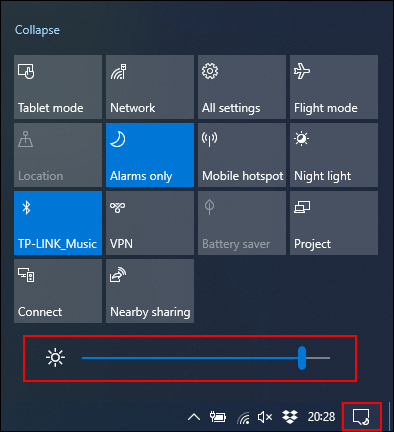
    ومن خلالها يمكنكم سحب شريط الإضاءة بالماوس لتحديد نسبة الإضاءة التي ترغبون بها
    كلما كانت الإضاءة منخفضة كلما كان استهلاك البطارية أقل وبالتالي تبقى البطارية لفترة أطول وبالعكس كلما كانت الإضاءة أقوى كلما زاد استهلاك البطارية فتستمر لوقت أقل

    3- استخدام ميزة السبات Hibernation بدلا من ميزة النوم Sleep
    عند إغلاق شاشة اللابتوب أو عند تركه لفترة مؤقتة يدخل الكومبيوتر في وضع النوم لكنه يستمر باستهلاك طاقة البطارية وهذا يؤدي إلى تفريغ شحنة البطارية بسرعة لذلك يمكنكم استخدام ميزة السبات وهي الحالة التي يقوم فيها الكومبيوتر بحفظ كل البرامج المفتوح

    ة على القرص الصلب ثم إطفاء الجهاز بشكل كامل وبذلك لا يستهلك أي من شحنة البطارية الموجودة لكن عند التشغيل يعود الكومبيوتر إلى الحالة التي كان عليها مع كون البرامج مفتوحة تماما كما كانت قبل وضع الكومبيوتر في حالة السبات
    يمكنكم عمل هذه الإعدادات من خلال الدخول إلى لوحة التحكم Control Panel ثم الضغط على الهاردوير والصوت Hardware and Sound ثم الضغط على خيارات الطاقة  Power Options ثم الضغط على اختيار ما يفعله زر الطاقة Choose what the power button does كما هو مبين بالصورة التالية:

    4- البحث عن البرامج التي تستهلك من طاقة البطارية وتعطيل هذه البرامج
    يوجد برامج تستهلك من طاقة البطارية بشكل كبير وهي تبقى شغالة في الخلفية لوقت طويل وقد لا تحتاجون لهذه البرامج
    يمكنكم أن تجدوا هذه البرامج من خلال الضغط على أيقونة البطارية في شريط المهام ثم الضغط على إعدادات البطارية Battery Settings ثم تضغطون على شاهد أية برامج تؤثر على حياة البطارية See Which Apps Are Affecting Your Battery Life فتظهر لكم النافذة التالية:

    ثم بالضغط على البرنامج في القائمة تظهر لكم إعدادات يمكنكم من خلالها أن تختاروا تفعيل ميزة دع ويندوز يقرر متى هذا البرنامج يستطيع أن يعمل في الخلفية Let Windows decide when this app can run in the background وميزة تقليل ما يستطيع عمله البرنامج عندما يعمل في الخلفية Reduce the work the app can do when it is in the background كما تشاهدون في هذه الصورة التالية:

    5- إطفاء ميزة البلوتوث Bluetooth والواي فاي Wi-Fi
    كما تعلمون فإن هاتين الميزتين تستهلكان من طاقة البطارية حتى لو يتم استخدامهما طالما أنهما مفعلتين ويمكنكم إطفاء هاتين الميزتين لتوفير طاقة البطارية من خلال الضغط على أيقونة الإشعارات Notification icon في شريط المهام Task Bar فتظهر لكم النافذة التالية:

    ومن خلالها يمكنكم إطفاء ميزة البلوتوث بالضغط على مربع البلوتوث الذي فيه إشارة البلوتوث
    ويمكنكم إطفاء ميزة الوايف اي من خلال الضغط على مربع الشبكة Network والذي فيه إشارة الواي فاي

    6- استخدام حلال مشاكل الطاقة في ويندوز 10
    إن كانت حياة البطارية في اللابتوب قليلة فيمكنكم استخدام ميزة حلال مشاكل الطاقة من خلال الدخول إلى صفحة الإعدادات Settings ثم الضغط على التحديث والأمان Update & Security ثمن الضغط على حلال المشاكل Troubleshoot ثم الضغط على الطاقة Power ثم الضغط على تشغيل حلال المشاكل Run the troubleshooter كما هو موضح في الصورة التالية:

    فيبدأ حلال المشاكل بالعمل لتحديد نوع المشكلة وحلها

    ملاحظة إن تفريغ شحنة البطارية باستمرار إلى الصفر يؤدي إلى تلف البطارية بشكل سريع

  • كيفية استعادة نظام تشغيل ويندوز 10

    كيفية استعادة نظام تشغيل ويندوز 10

    هذا الفيديو يشرح كيفية عمل نقاظ استعادة لنظام التشغيل ويندوز 10 وكيفية استعادة النظام لحالته المحفوظة في نقطة الاستعادة

  • برامج يجب الإدمان عليها أكثر من فيسبوك وانستغرام

    برامج يجب الإدمان عليها أكثر من فيسبوك وانستغرام

    هذه قائمة ببرامج مفيدة ننصحكم بالإدمان عليها تعمل على الأجهزة المحمولة

    برنامج TED يحتوي على أكثر من 2000 محاضرة حول مجموعة متنوعة من المواضيع جميع مقاطع الفيديو مترجمة
    من هنا يمكنكم الحصول على نسخة الأندرويد ومن هنا يمكنكم الحصول على نسخة iOS

    برنامج أكاديمية خان Khan Academy والذي يمكنكم من خلاله تعلم أي شيء تقريبًا مجانًا فيه أكثر من 10،000 محاضرة  في شكل مقاطع فيديو ومقالات وتمارين تفاعلية مصممة للأشخاص مهما كان مستواهم
    من هنا يمكنكم الحصول على نسخة الأندرويد ومن هنا يمكنكم الحصول على نسخة iOS

    برنامج Curiosity يسمح لكم بتوسيع آفاقكم ورفع مستوى المعرفة لديكم فيه مجموعة من المواضيع المهمة والمثيرة للاهتمام مثل تحدي الألغاز وإحصاءات مسلية
    من هنا يمكنكم الحصول على نسخة الأندرويد ومن هنا يمكنكم الحصول على نسخة iOS

    برنامج Blinkist يقوم فريق العلم فيه بقراءة أكثر من 1000 كتاب في السنة ثم يقومون باستخلاص الأفكار الخاصة ليتمكنوا من جعلكم أذكى في كل شيئ خلال 15 دقيقة باختصار أن التطبيق يفيد أولئك الذين يعشقون الثقافة بكافة أنواعها فالتطبيق يقرأ لكم في كل جانب وفي كل مصنف هناك أكثر من 2500 كتاب من الكتب الأكثر مبيعاً في المكتبة: من كتب الأعمال إلى كتب تحسين الذات والتي يمكنكم قراءتها والاستماع إليها في أي وقت مناسب.
    من هنا يمكنكم الحصول على نسخة الأندرويد ومن هنا يمكنكم الحصول على نسخة iOS

  • برنامج لتوصيل أي كومبيوتر يعمل بنظام ويندوز 10 بأي جهاز يعمل بنظام أندرويد

    برنامج لتوصيل أي كومبيوتر يعمل بنظام ويندوز 10 بأي جهاز يعمل بنظام أندرويد

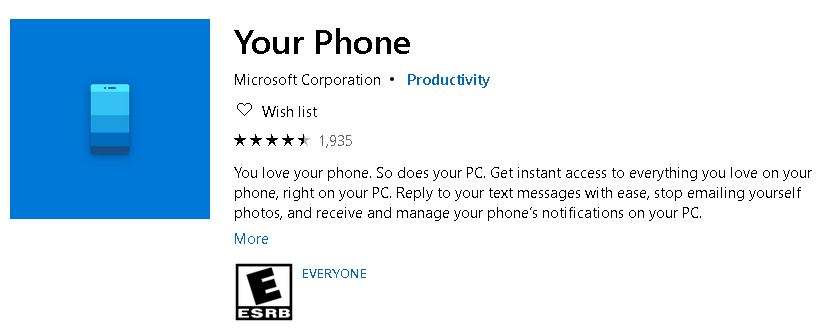
    برنامج Your Phone يمكنكم من الدخول إلى اشعارات الجهاز المحمول والرسائل النصية والصور مباشرة من الكومبيوتر
    لتشغيل البرنامج يجب أن تحصلوا عليه من متجر مايكروسوفت من هنا ثم تثبيته على الكومبيوتر
    ثم تثبيت البرنامج على الجهاز المحمول من متجر غوغل من هنا

    ملاحظة هذا البرنامج يحتاج إلى جهاز محمول يعمل بنظام أندرويد 7 فما فوق

  • مجانا.. احصل على برامج تعمل على نظام تشغيل ويندوز

    مجانا.. احصل على برامج تعمل على نظام تشغيل ويندوز

    هذه قائمة بالمواقع التي يمكنكم منها الحصول مجانا على برامج تعمل على أنظمة تشغيل مايكروسوفت ويندوز

    1- Download


    2- Filehippo


    3- Softpedia


    4- ZDNet


    5- Freewarefiles

    طبعا عندما تدخل أيا من هذه المواقع عليك باالبحث باالتصنيفات أو من مربع البحث عن البرنامج اللذي تبحث عنه…

    الكاتب ماهرالشبؤون.

  • كيف تحذف برنامج من كومبيوتر يعمل على نظام تشغيل ويندوز

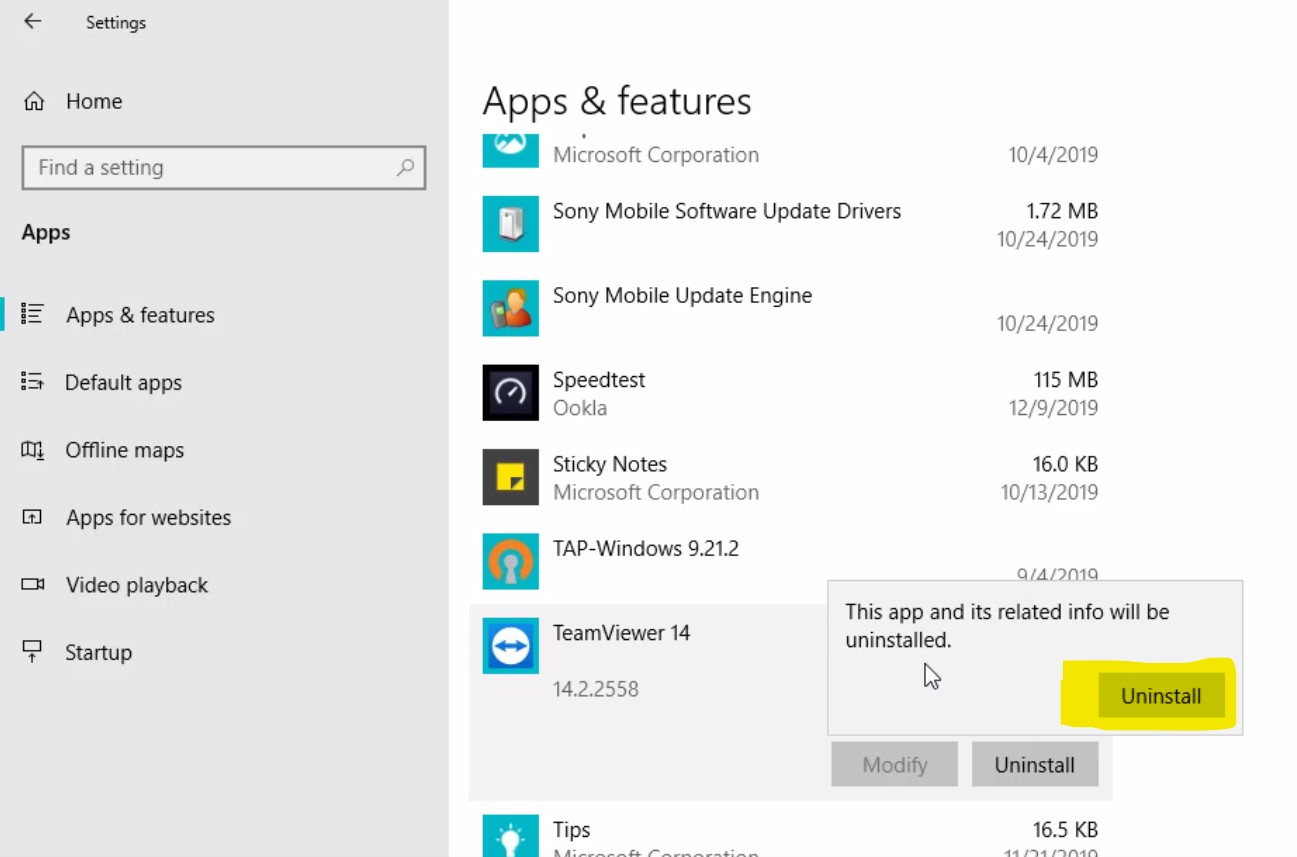
    كيف تحذف برنامج من كومبيوتر يعمل على نظام تشغيل ويندوز

    إزالة البرامج من الويندوز

    المؤلف : ماهرالشبؤون

  • أفضل برامج لاستعادة البيانات المحذوفة في الكومبيوترات

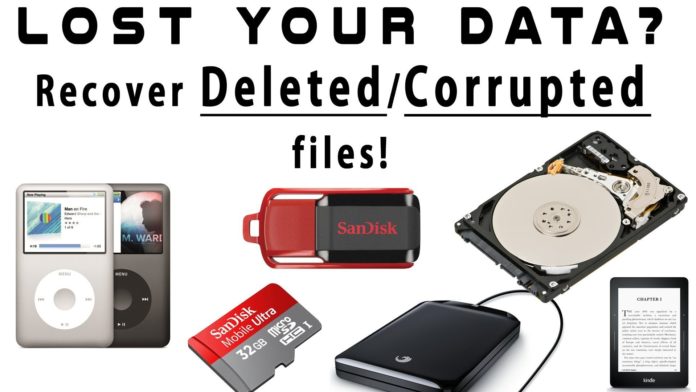
    أفضل برامج لاستعادة البيانات المحذوفة في الكومبيوترات

    هذه قائمة بأفضل البرامج المجانية لعام 2019 تعمل على استعادة البيانات المحذوفة أو المفقودة في الكومبيوترات التي تعمل على أنظمة تشغيل مايكروسوفت ويندوز

    1- Disk Drill وتوجد منه نسخة تعمل على أنظمة تشغيل ماك


    2- TestDisk & PhotoRec توجد منهما نسخ تعمل على أنظمة تشغيل لينكس وماك


    3- Recuva توجد منه نسخة مدفوعة بميزات إضافية وتجدر الإشارة إلى أنه سيتم تثبيت ccleaner مع البرنامج والأفضل إزالته بعد تثبيت ريكوفا


    4- Recoverit توجد منه نسخة تعمل على أنظمة تشغيل ماك

    للويندوز والماك
  • أفضل برامج أندرويد لاستعادة البيانات المحذوفة.

    أفضل برامج أندرويد لاستعادة البيانات المحذوفة.

    هذه قائمة بأفضل برامج تعمل على كل الأجهزة المحمولة التي تعمل بنظام تشغيل أندرويد
    هذه البرامج تقوم باستعادة البيانات المحذوفة أو المفقودة

    1-برنامج فونباو


    2- برنامج دكتور فون قد تم شرحه في قناة م.عمارهندية وسأرفع الدرس قريبا إن شاء الله .


    3- برنامج آي كير ريكوفيري


    4- برنامج ماي جاد اندرويد ريكوفيري


    5- برنامج جيهوسوفت قد تم شرحه في قناة م.عمارهندية وسأرفعه هنا قريبا إن شاء الله .

    تجدر الإشارة إلى ان هذه البرامج مدفوعة ! لكن يمكنك تحميل البرنامج ومشاهدة ماذا يستطيع أن يسترجع قبل الشراء.…

    وعند استعراضها على اليوتيوب غالبا مانوزع نسخ مجانية (يمكنك الإشتراك لتحصل على نسخة مجانا عند شرحها )

    كاتب المقالة : م.ماهرالشبؤون

  • شاهد شاشة جهازك المحمول على الكومبيوتر

    شاهد شاشة جهازك المحمول على الكومبيوتر

    من أجل أن تشاهد شاشة جهازك المحمول الذي يعمل بنظام أندرويد سواء أكان موبايل أو تابليت قم بالخطوات التالية
    1- قم بتشغيل خيار USB Debugging من اعدادات المطور من جهازك المحمول
    2- قم بتنزيل برنامج Vysor من هنا أو من هنا https://www.vysor.io/ على كومبيوترك
    3- قم بتوصيل جهازك المحمول بكبل USB مع الكومبيوتر
    4- شغل برنامج Vysor على الكومبيوتر فيبدأ بالعمل
    5- من صفحة برنامج Vysor اضغط على زر View فيبدأ بعد تثبيت البرنامج لأول مرة على الجهاز المحمول بعرض شاشة الجهاز
    6- عند ذلك يمكنك استخدام الماوس للتحكم بشاشة الجهاز المحمول من على شاشة الكومبيوتر