الوسم: لوحة التحكم

  • كيفية منع اختراق شبكة الواي فاي WiFi الخاصة بكم

    كيفية منع اختراق شبكة الواي فاي WiFi الخاصة بكم

    مخترقي شبكة الواي فاي WiFi يخترقونها إما من أجل الدخول للإنترنت من خلال شبكة الواي فاي WiFi الخاصة بكم أو من أجل استغلال سرعة الإنترنت أو من أجل سرقة المعلومات الخاصة بكم مثل الوثائق أو الصور أو الفيديوهات الشخصية أو معلومات حساباتكم على وسائل التواصل الاجتماعي أو الأخطر من ذلك سرقة معلومات الهيئات المالية والصحية والحكومية التي تتعاملون معها مثل سرقة معلومات حساب المصرف الذي تتعاملون معه

    إليكم سبعة نصائح لحماية شبكة الواي فاي WiFi لديكم

    1- تغيير معلومات حساب المدير Admin للدخول إلى لوحة تحكم راوتر الواي فاي WiFi

    تتوفر في كل جهاز راوتر إمكانية اعداد شبكة واي فاي WiFi من خلال لوحة التحكم الخاصة به والتي يتم الدخول إليها من خلال متصفح الانترنت من خلال عنوانها وهو غالبا http://192.168.1.1 أو http://192.168.100.1 فتظهر صفحة فيها حقلين الأول هو لاسم المستخدم وهو غالبا admin والحقل الثاني لكلمة سر تكون في أغلب الراوترات admin أي أنها نفس اسم المستخدم فإن لم يتم تغيير كلمة السر فان اختراق الواي فاي WiFi يكون بكل سهولة من خلال الدخول إلى صفحة لوحة التحكم الخاصة بالراوتر ثم ادخال اسم المستخدم admin وكلمة السر
    لذلك يجب عليكم أن تدخلوا إلى صفحة التحكم بالراوتر في قسم الإدارة administration لتغيروا كلمة السر وإن كان بالإمكان تغيير اسم المستخدم admin فقوموا بتغييره إلى أي اسم تختارونه admin

    2- إعداد تشفير قوي لشبكة الواي فاي WiFi

    يمكن تغيير اعدادات تشفير الواي فاي WiFi من خلال صفحة التحكم في الراوتر من قسم الأمان لشبكة الواي فاي WiFi فالمستوى الأساسي لتشفير الواي فاي WiFi هو WEP Encryption لكن هنالك الكثير من المعلومات على الانترنت عن كيفية اختراق شبكات الواي فاي WiFi التي تستخدم تشفير من نوع WEP Encryption لذلك يجب تغييره إلى نوع تشفير WPA+TKIP والأفضل هو نمط التشفير WPA2+AES

    3- دائما قوموا بتحديث نظام تشغيل الراوتر Update

    كل راوتر له نظام تشغيل أي سوفتوير لتشغيله وهذا النظام بجاجة باستمرار إلى تحديث Update من أجل الحماية ولتغطية أية ثغرات تمكن المخترق من اختراقه لذلك يجب أن تتفحصوا باستمرار إن كان هنالك تحديث Update للراوتر متوفر من موقع الشركة المصنعة له

    4- قوموا بإخفاء شبكة الواي فاي WiFi

    يوجد في صفحة التحكم بالراوتر في قسم شبكة الواي فاي WiFi خيار يمكنكم من إخفاء شبكة الواي فاي WiFi حتى لا تظهر لأي شخص موجود حول الراوتر وذلك من أجل حماية الشبكة من الاختراق
    لذلك إن كانت الشبكة مخفية فالاتصال بها يكون من خلال معرفة اسم الشبكة فمن لا يعرف اسم الشبكة لا يمكنه الاتصال بها وبالتالي يصبح من الصعب اختراقها

    5- اخفضوا مدى شبكة الواي فاي WiFi

    شبكة الواي فاي WiFi لها مدى معين من المساحة تغطيه فإن كان بالإمكان إنقاص هذه المساحة من خلال لوحة التحكم بالراوتر فيجب تحديد المدى المراد أن تغطيه الشبكة بحيث لا تغطي أكثر من مساحة البيت أو المكتب أو الشركة حتى لا تصل إشارة شبكة الواي فاي WiFi إلى الأماكن الأبعد فتصبح معرضة للاختراق

    6- تفعيل ميزة MAC Filtering

    من خلال صفحة التحكم بالراوتر يمكن تفعيل ميزة MAC Filtering وهذه الميزة تسمح فقط للأجهزة التي تريدونها فقط أن تتصل بالشبكة وتمنع أي جهاز آخر من الاتصال بالشبكة
    فكل جهاز له عنوان MAC يمكن الحصول عليه من الجهاز نفسه ثم إدخاله في صفحة التحكم في الرواتر والسماح لهذا العنوان MAC فقط بالاتصال بالراوتر وبالتالي الأجهزة التي لها عنوان مختلف عن العناوين المحددة في صفحة التحكم بالراوتر لا تستطيع الاتصال بالشبكة

    7- تجنبوا الاتصال بشبكات الواي فاي WiFi العامة

    شبكات الواي فاي WiFi العامة لا تحترم الخصوصية والأمان لذلك يجب عليكم الحذر عند الاتصال بهذه الشبكات وللعلم فإن بعض شبكات الوايف اي WiFi العامة يتم إعدادها من قبل المخترقين حتى تغري المتصلين للاتصال بها من أجل سرقة معلوماتهم مثل كلمات السر وحساباتهم على الإنترنت وحساب المصرف مثلا لذلك عليكم فقط الاتصال بشبكات الواي فاي WiFi العامة الموثوقة وأن تبقوا ميزة الاتصال الأوتوماتيكي بشبكات الواي فاي WiFi معطلة

  • 6 طرق لتحسين أداء البطارية على لابتوب يعمل بنظام ويندوز 10

    6 طرق لتحسين أداء البطارية على لابتوب يعمل بنظام ويندوز 10

    للمحافظة على أداء بطارية اللابتوب الذي يعمل بنظام تشغيل ويندوز 10 يمكنكم استخدام هذه الطرق:

    1- تفعيل ميزة نظام حفظ البطارية Battery Saver mode من خلال الضغط على أيقونة البطارية في شريط المهام Task Bar في منطقة الإشعارات Notification area فتظهر لكم النافذة التالية:

    والتي تشاهدون فيها معلومات حالة البطارية ونسبة الشحن المتواجدة فيها مع شريط سحاب يمكنكم سحبه بالماوس من وضع أفضل أداء Best performance في الجهة اليمنى إلى وضع أفضل حياة للبطارية Best battery life في الجهة اليسرى أو سحبه للمنتصف بين الوضعين

    من أجل تفعيل ميزة نظام حفظ البطارية يجب سحب الشريط إلى جهة أفضل حياة للبطارية Best battery life وهو الذي يحافظ على الشحنة الموجودة داخل البطارية ويمكنكم تحديد النسبة المئوية للشحن التي يبدأ عندها نظام التشغيل بتفعيل ميزة حفظ البطارية من خلال الضغط على إعدادات البطارية Battery settings من النافذة التي ظهرت لكم الموجودة في الصورة أعلاه فتظهر لكم النافذة التالية:

    ثم في قسم حفظ البطارية Battery Saver يمكنكم سحب الشريط إلى النسبة التي ترغبون بها فمثلا يمكنكم تحديد نسبة 20% فعندما تصبح كمية الشحن المتبقية في البطارية 20% تتفعل ميزة حفظ البطارية بشكل أوتوماتيكي لتوفير الطاقة المتبقية في البطارية ويقوم بهذه المهمة نظام التشغيل ويندوز 10

    2- تخفيض اضاءة الشاشة Brightness
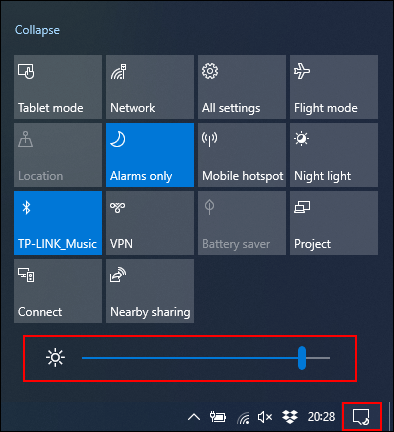
    فمن المعلوم أن الإضاءة القوية تستهلك من شحنة البطارية ويمكنك تخفيض الإضاءة من خلال الضغط على أيقونة الإشعارات Notification icon في شريط المهام Task Bar فتظهر لكم النافذة التالية:

    ومن خلالها يمكنكم سحب شريط الإضاءة بالماوس لتحديد نسبة الإضاءة التي ترغبون بها
    كلما كانت الإضاءة منخفضة كلما كان استهلاك البطارية أقل وبالتالي تبقى البطارية لفترة أطول وبالعكس كلما كانت الإضاءة أقوى كلما زاد استهلاك البطارية فتستمر لوقت أقل

    3- استخدام ميزة السبات Hibernation بدلا من ميزة النوم Sleep
    عند إغلاق شاشة اللابتوب أو عند تركه لفترة مؤقتة يدخل الكومبيوتر في وضع النوم لكنه يستمر باستهلاك طاقة البطارية وهذا يؤدي إلى تفريغ شحنة البطارية بسرعة لذلك يمكنكم استخدام ميزة السبات وهي الحالة التي يقوم فيها الكومبيوتر بحفظ كل البرامج المفتوح

    ة على القرص الصلب ثم إطفاء الجهاز بشكل كامل وبذلك لا يستهلك أي من شحنة البطارية الموجودة لكن عند التشغيل يعود الكومبيوتر إلى الحالة التي كان عليها مع كون البرامج مفتوحة تماما كما كانت قبل وضع الكومبيوتر في حالة السبات
    يمكنكم عمل هذه الإعدادات من خلال الدخول إلى لوحة التحكم Control Panel ثم الضغط على الهاردوير والصوت Hardware and Sound ثم الضغط على خيارات الطاقة  Power Options ثم الضغط على اختيار ما يفعله زر الطاقة Choose what the power button does كما هو مبين بالصورة التالية:

    4- البحث عن البرامج التي تستهلك من طاقة البطارية وتعطيل هذه البرامج
    يوجد برامج تستهلك من طاقة البطارية بشكل كبير وهي تبقى شغالة في الخلفية لوقت طويل وقد لا تحتاجون لهذه البرامج
    يمكنكم أن تجدوا هذه البرامج من خلال الضغط على أيقونة البطارية في شريط المهام ثم الضغط على إعدادات البطارية Battery Settings ثم تضغطون على شاهد أية برامج تؤثر على حياة البطارية See Which Apps Are Affecting Your Battery Life فتظهر لكم النافذة التالية:

    ثم بالضغط على البرنامج في القائمة تظهر لكم إعدادات يمكنكم من خلالها أن تختاروا تفعيل ميزة دع ويندوز يقرر متى هذا البرنامج يستطيع أن يعمل في الخلفية Let Windows decide when this app can run in the background وميزة تقليل ما يستطيع عمله البرنامج عندما يعمل في الخلفية Reduce the work the app can do when it is in the background كما تشاهدون في هذه الصورة التالية:

    5- إطفاء ميزة البلوتوث Bluetooth والواي فاي Wi-Fi
    كما تعلمون فإن هاتين الميزتين تستهلكان من طاقة البطارية حتى لو يتم استخدامهما طالما أنهما مفعلتين ويمكنكم إطفاء هاتين الميزتين لتوفير طاقة البطارية من خلال الضغط على أيقونة الإشعارات Notification icon في شريط المهام Task Bar فتظهر لكم النافذة التالية:

    ومن خلالها يمكنكم إطفاء ميزة البلوتوث بالضغط على مربع البلوتوث الذي فيه إشارة البلوتوث
    ويمكنكم إطفاء ميزة الوايف اي من خلال الضغط على مربع الشبكة Network والذي فيه إشارة الواي فاي

    6- استخدام حلال مشاكل الطاقة في ويندوز 10
    إن كانت حياة البطارية في اللابتوب قليلة فيمكنكم استخدام ميزة حلال مشاكل الطاقة من خلال الدخول إلى صفحة الإعدادات Settings ثم الضغط على التحديث والأمان Update & Security ثمن الضغط على حلال المشاكل Troubleshoot ثم الضغط على الطاقة Power ثم الضغط على تشغيل حلال المشاكل Run the troubleshooter كما هو موضح في الصورة التالية:

    فيبدأ حلال المشاكل بالعمل لتحديد نوع المشكلة وحلها

    ملاحظة إن تفريغ شحنة البطارية باستمرار إلى الصفر يؤدي إلى تلف البطارية بشكل سريع