المدونة

  • كيفية تشغيل ميزة سطح المكتب البعيد في نظام تشغيل ويندوز 10

    كيفية تشغيل ميزة سطح المكتب البعيد في نظام تشغيل ويندوز 10

    نظام التشغيل ويندوز 10 لدية ميزة تسمح لمستخدميه أن يدخلوا عليه من بعيد أي من أي جهاز آخر إما من نفس المكان مثلا نفس المكتب أو المبني إن كانوا مرتبطين بشبكة واحدة أو من مكان آخر بنفس البلد أو بغير بلد وذلك عن طريق الإنترنت
    هذه الميزة تسمح لمستخدم أي جهاز بأن يعرض على جهازه شاشة الكومبيوتر الذي يريد الدخول عليه وتمكنه من العمل على البرامج والملفات تماما كما أنه موجود أمام الكومبيوتر ويعمل عليه
    لتفعيل هذه الميزة في نظام الويندوز 10 يجب الدخول إلى صفحة الإعدادات ثم قسم النظام ثم الضغط على سطخ المكتب البعيد فتظهر هذه النافذة:

    كما تلاخطون في الصوة أن ميزة سطح المكتب البعيد غير مفعلة لذلك يظهر خيار إيقاف التشغيل و لتفغيل الخدمة نسحب بالماوس الدائرة السوداء الضغيرة أمام خيار إيقاف التشغيل فتظهر لنا النافذة التالية:

    نضغط على خيار تأكيد فتظهر لنا الناقذة التالية:

    وبذلك تكون ميزة سطح المكتب البعيد قد تم تشغيلها ويظهر لكم الخيار تشغيل

  • تعرّف على تقنيات المراقبة والتعقب وتحديد الهوية (الجزء الأول)

    تعرّف على تقنيات المراقبة والتعقب وتحديد الهوية (الجزء الأول)

    هذا هوالجزء الأول من شرح تقنيتي المراقبة والتعقب وتحديد الهوية#NFC و #RFID واللتان تستخدمهما الكثير من المنشآت الحكومية *كاالجيش والمخابرات والشركات الخاصة وبعض الهاكرز لمراقبة تحركات أو لسرقة بيانات واستخدامها بأنفسهم (كسرقة بيانات بطاقة بنكية). وسيعقبه إن شاء الله عدة أجزاء للتعرف أكثر على هذه التقنيات وكيفية حماية وإخفاء الموجات التعريفية اللتي تصدرها الشرائح … كما ويمكنك متابعة الفيديو على اليوتيوب .

    💚__- سيتم رفع الدروس المرتبطة بهذا الدرس تباعا وستجد كل شروحاتي القديمة إضافة للجديدة هنا في الموقع و في اليوتيوب قريبا إن شاء الله__💚

    – تسجل كعضو دائم في الموقع

    – إشتراك في قناة اليوتيوب

    الكاتب : عمارمحمد هندية

  • 6 طرق لتحسين أداء البطارية على لابتوب يعمل بنظام ويندوز 10

    6 طرق لتحسين أداء البطارية على لابتوب يعمل بنظام ويندوز 10

    للمحافظة على أداء بطارية اللابتوب الذي يعمل بنظام تشغيل ويندوز 10 يمكنكم استخدام هذه الطرق:

    1- تفعيل ميزة نظام حفظ البطارية Battery Saver mode من خلال الضغط على أيقونة البطارية في شريط المهام Task Bar في منطقة الإشعارات Notification area فتظهر لكم النافذة التالية:

    والتي تشاهدون فيها معلومات حالة البطارية ونسبة الشحن المتواجدة فيها مع شريط سحاب يمكنكم سحبه بالماوس من وضع أفضل أداء Best performance في الجهة اليمنى إلى وضع أفضل حياة للبطارية Best battery life في الجهة اليسرى أو سحبه للمنتصف بين الوضعين

    من أجل تفعيل ميزة نظام حفظ البطارية يجب سحب الشريط إلى جهة أفضل حياة للبطارية Best battery life وهو الذي يحافظ على الشحنة الموجودة داخل البطارية ويمكنكم تحديد النسبة المئوية للشحن التي يبدأ عندها نظام التشغيل بتفعيل ميزة حفظ البطارية من خلال الضغط على إعدادات البطارية Battery settings من النافذة التي ظهرت لكم الموجودة في الصورة أعلاه فتظهر لكم النافذة التالية:

    ثم في قسم حفظ البطارية Battery Saver يمكنكم سحب الشريط إلى النسبة التي ترغبون بها فمثلا يمكنكم تحديد نسبة 20% فعندما تصبح كمية الشحن المتبقية في البطارية 20% تتفعل ميزة حفظ البطارية بشكل أوتوماتيكي لتوفير الطاقة المتبقية في البطارية ويقوم بهذه المهمة نظام التشغيل ويندوز 10

    2- تخفيض اضاءة الشاشة Brightness
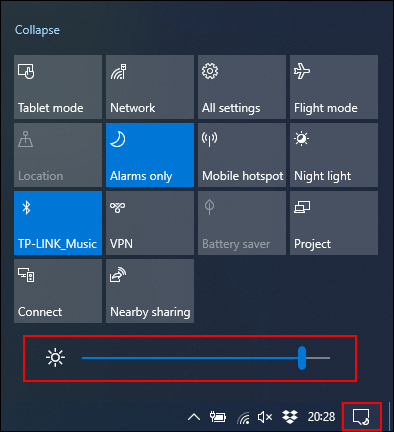
    فمن المعلوم أن الإضاءة القوية تستهلك من شحنة البطارية ويمكنك تخفيض الإضاءة من خلال الضغط على أيقونة الإشعارات Notification icon في شريط المهام Task Bar فتظهر لكم النافذة التالية:

    ومن خلالها يمكنكم سحب شريط الإضاءة بالماوس لتحديد نسبة الإضاءة التي ترغبون بها
    كلما كانت الإضاءة منخفضة كلما كان استهلاك البطارية أقل وبالتالي تبقى البطارية لفترة أطول وبالعكس كلما كانت الإضاءة أقوى كلما زاد استهلاك البطارية فتستمر لوقت أقل

    3- استخدام ميزة السبات Hibernation بدلا من ميزة النوم Sleep
    عند إغلاق شاشة اللابتوب أو عند تركه لفترة مؤقتة يدخل الكومبيوتر في وضع النوم لكنه يستمر باستهلاك طاقة البطارية وهذا يؤدي إلى تفريغ شحنة البطارية بسرعة لذلك يمكنكم استخدام ميزة السبات وهي الحالة التي يقوم فيها الكومبيوتر بحفظ كل البرامج المفتوح

    ة على القرص الصلب ثم إطفاء الجهاز بشكل كامل وبذلك لا يستهلك أي من شحنة البطارية الموجودة لكن عند التشغيل يعود الكومبيوتر إلى الحالة التي كان عليها مع كون البرامج مفتوحة تماما كما كانت قبل وضع الكومبيوتر في حالة السبات
    يمكنكم عمل هذه الإعدادات من خلال الدخول إلى لوحة التحكم Control Panel ثم الضغط على الهاردوير والصوت Hardware and Sound ثم الضغط على خيارات الطاقة  Power Options ثم الضغط على اختيار ما يفعله زر الطاقة Choose what the power button does كما هو مبين بالصورة التالية:

    4- البحث عن البرامج التي تستهلك من طاقة البطارية وتعطيل هذه البرامج
    يوجد برامج تستهلك من طاقة البطارية بشكل كبير وهي تبقى شغالة في الخلفية لوقت طويل وقد لا تحتاجون لهذه البرامج
    يمكنكم أن تجدوا هذه البرامج من خلال الضغط على أيقونة البطارية في شريط المهام ثم الضغط على إعدادات البطارية Battery Settings ثم تضغطون على شاهد أية برامج تؤثر على حياة البطارية See Which Apps Are Affecting Your Battery Life فتظهر لكم النافذة التالية:

    ثم بالضغط على البرنامج في القائمة تظهر لكم إعدادات يمكنكم من خلالها أن تختاروا تفعيل ميزة دع ويندوز يقرر متى هذا البرنامج يستطيع أن يعمل في الخلفية Let Windows decide when this app can run in the background وميزة تقليل ما يستطيع عمله البرنامج عندما يعمل في الخلفية Reduce the work the app can do when it is in the background كما تشاهدون في هذه الصورة التالية:

    5- إطفاء ميزة البلوتوث Bluetooth والواي فاي Wi-Fi
    كما تعلمون فإن هاتين الميزتين تستهلكان من طاقة البطارية حتى لو يتم استخدامهما طالما أنهما مفعلتين ويمكنكم إطفاء هاتين الميزتين لتوفير طاقة البطارية من خلال الضغط على أيقونة الإشعارات Notification icon في شريط المهام Task Bar فتظهر لكم النافذة التالية:

    ومن خلالها يمكنكم إطفاء ميزة البلوتوث بالضغط على مربع البلوتوث الذي فيه إشارة البلوتوث
    ويمكنكم إطفاء ميزة الوايف اي من خلال الضغط على مربع الشبكة Network والذي فيه إشارة الواي فاي

    6- استخدام حلال مشاكل الطاقة في ويندوز 10
    إن كانت حياة البطارية في اللابتوب قليلة فيمكنكم استخدام ميزة حلال مشاكل الطاقة من خلال الدخول إلى صفحة الإعدادات Settings ثم الضغط على التحديث والأمان Update & Security ثمن الضغط على حلال المشاكل Troubleshoot ثم الضغط على الطاقة Power ثم الضغط على تشغيل حلال المشاكل Run the troubleshooter كما هو موضح في الصورة التالية:

    فيبدأ حلال المشاكل بالعمل لتحديد نوع المشكلة وحلها

    ملاحظة إن تفريغ شحنة البطارية باستمرار إلى الصفر يؤدي إلى تلف البطارية بشكل سريع

  • برنامج تيك توك tiktok يشكل تهديدا أمنيا لأميركا

    برنامج تيك توك tiktok يشكل تهديدا أمنيا لأميركا

    – حظرت البحرية الأمريكية في وقت سابق من هذا الأسبوع تطبيق TikTok من الأجهزة المحمولة التي يحملها الموظفون في الحكومة ، قائلة إن تطبيق الفيديوهات القصيرة الشهير تيكتوك يمثل “تهديدًا للأمن السيبراني.”

    وسيتم حظر البرنامج نهائيا في الأجهزة التي يملكها عناصر الجيش ، قائلة إن المستخدمي الحكوميون ممنوعين من إستخدامه في الأجهزة المحمولة لديهم بدأ من شبكة سلاح البحرية البحرية.

    ولم تفصح البحرية بالتفصيل عن المخاطر التي يعرضها التطبيق ، لكن المتحدث باسم البنتاغون اللفتنانت كولونيل أوريا أورلاند قال في بيان إن الأمر كان جزءًا من جهد “للتصدي للتهديدات الحالية والناشئة”.

    وكنت قد أشرت في فيديو ومنشور سابق أنا عمارهندية لإكتشافي لتجسس هواووي على المكالمات الصوتية في أجهزتها المحمولة بعيد إعلان السيد دونالد ترامب عن منع منتجات هواووي في أميركا ومنع تعامل الشركات الأميريكية معها في نطاق الحرب المعلوماتية الرهيبة اللتي تدور بين أقطاب العالم المتحضر * تقنيا .

    المصدر رويترز

    لاتنسى الإشتراك ليصلك جديد الفيديوهات .

    الكاتب عمارهندية

  • كيفية استعادة نظام تشغيل ويندوز 10

    كيفية استعادة نظام تشغيل ويندوز 10

    هذا الفيديو يشرح كيفية عمل نقاظ استعادة لنظام التشغيل ويندوز 10 وكيفية استعادة النظام لحالته المحفوظة في نقطة الاستعادة

  • طريقة سهلة للنشر في الإنستغرام من أي كمبيوتر….

    طريقة سهلة للنشر في الإنستغرام من أي كمبيوتر….

    في هذا الشرح السريع نتعلم كيف ننشر بوست في الإنستغرام من أي جهاز كمبيوتر مهما كان النظام المثبت عليه حيث جميعنا يعلم أن الإنستا لايتيح النشر إلا من جوال * محمول .

    ويمكنك متابعة الشرح أيضا في اليوتيوب .

    • للدخول إلى حساب للإنستغرام أو التسجيل من هنا /
    • للتسجيل في موقعنا الجديد من هنا
    • الكاتب : عمارهندية.

  • بعض العثرات المضحكة عند التصوير من قناتي القديمة في اليوتيوب/كل عام وأنتم بخير 2️⃣0️⃣2️⃣0️⃣

    بعض العثرات المضحكة عند التصوير من قناتي القديمة في اليوتيوب/كل عام وأنتم بخير 2️⃣0️⃣2️⃣0️⃣

    بعض الأخطاء والعثرات عند #تصوير شروحات من #قناتي القديمة اللتي أغلقها #اليوتيوب . 💚كل عام وانتم بخير 2020💚

    يمكنك متابعة الفيديو بقناتي في اليوتيوب ولاتنسى الإشتراك ليصلك جديد الشروحات ومتابعتنا على صفخة الفيسبوك.

    الكاتب عمارهندية.

  • تحذير من رسائل إحتيالية لسرقة الواتس

    تحذير من رسائل إحتيالية لسرقة الواتس

    هذه الأيام تكثر رسائل التهنئة باالعام الجديد وربما يستغل الهاكرز هذه المناسبة ويكثفون نشاطهم .

    منذ حوالي العامين رفعت على قناتي السابقة اللتي أغلقها اليوتيوب دروسا مفصلة عن كيفية حماية حسابنا على الواتس أب . والموضوع هنا ذو شقين :

    1 – الشق الأول : هو رسالة من رقم غريب تحتوي رابطا إذا ضغطت عليه واستجبت له فاالإحتمال الأكبر أن تفقد حسابك على الواتس وحتى لو كانت معك شريحة الإتصال لتفعيل الرقم لأن السارق سيسارع حتما لتفعيل رقم سري للحساب .

    *والحماية هنا تتمثل بتفعيل الرقم السري اللذي تضعه بنفسك للدخول لرسائل الواتساب وبطبيعة الحال يجب عليك أن لاتضغط على أي رابط مجهول باالنسبة لك ….. يمكنك الإطلاع من هنا على أساسيات حماية الواتساب.

    2 – الشق الثاني : رسالة من شخص قد تعرفه تحوي سيرفر مدمج داخل صورة أو فيديو أو ملف وسيتمكن المخترق عند ضغطك على الملف من الدخول لجهازك بشكل صامت ولن تشعر بوجوده وقد يسرق لك صورا خاصة أو ملفات مهمة ويبتزك بها لاحقا .

    *والحماية هنا تتمثل بعدم الضغط على أي محتوى من أي شخص وتحت أي مسمى … قبل فحص الرابط سواء كان فيديو أو صورة أو ملف نصي أو….. على الأقل بموقع فايروس توتال اللذي يعمل على جميع الأنظمة ويعطيك النتيجة خلال ثواني .

    للاسف كلا الشقين كنت قد شرحت عنهما بفيديوهات تفصيليه في قناتي السابقة وكيفية الحماية وفحص الروابط وسأعيد شرحهما في القناة الجديدة لتوعيه العالم العربي من هكذا مخاطر نستطيع بخطوات بسيطة تلافيها .

    إشترك في القناة الجديدة لتصلك إشعارات الدروس .

    كل عام وانتم بخير … 💚

    الكاتب عمارهندية.

  • برامج يجب الإدمان عليها أكثر من فيسبوك وانستغرام

    برامج يجب الإدمان عليها أكثر من فيسبوك وانستغرام

    هذه قائمة ببرامج مفيدة ننصحكم بالإدمان عليها تعمل على الأجهزة المحمولة

    برنامج TED يحتوي على أكثر من 2000 محاضرة حول مجموعة متنوعة من المواضيع جميع مقاطع الفيديو مترجمة
    من هنا يمكنكم الحصول على نسخة الأندرويد ومن هنا يمكنكم الحصول على نسخة iOS

    برنامج أكاديمية خان Khan Academy والذي يمكنكم من خلاله تعلم أي شيء تقريبًا مجانًا فيه أكثر من 10،000 محاضرة  في شكل مقاطع فيديو ومقالات وتمارين تفاعلية مصممة للأشخاص مهما كان مستواهم
    من هنا يمكنكم الحصول على نسخة الأندرويد ومن هنا يمكنكم الحصول على نسخة iOS

    برنامج Curiosity يسمح لكم بتوسيع آفاقكم ورفع مستوى المعرفة لديكم فيه مجموعة من المواضيع المهمة والمثيرة للاهتمام مثل تحدي الألغاز وإحصاءات مسلية
    من هنا يمكنكم الحصول على نسخة الأندرويد ومن هنا يمكنكم الحصول على نسخة iOS

    برنامج Blinkist يقوم فريق العلم فيه بقراءة أكثر من 1000 كتاب في السنة ثم يقومون باستخلاص الأفكار الخاصة ليتمكنوا من جعلكم أذكى في كل شيئ خلال 15 دقيقة باختصار أن التطبيق يفيد أولئك الذين يعشقون الثقافة بكافة أنواعها فالتطبيق يقرأ لكم في كل جانب وفي كل مصنف هناك أكثر من 2500 كتاب من الكتب الأكثر مبيعاً في المكتبة: من كتب الأعمال إلى كتب تحسين الذات والتي يمكنكم قراءتها والاستماع إليها في أي وقت مناسب.
    من هنا يمكنكم الحصول على نسخة الأندرويد ومن هنا يمكنكم الحصول على نسخة iOS

  • برنامج لتوصيل أي كومبيوتر يعمل بنظام ويندوز 10 بأي جهاز يعمل بنظام أندرويد

    برنامج لتوصيل أي كومبيوتر يعمل بنظام ويندوز 10 بأي جهاز يعمل بنظام أندرويد

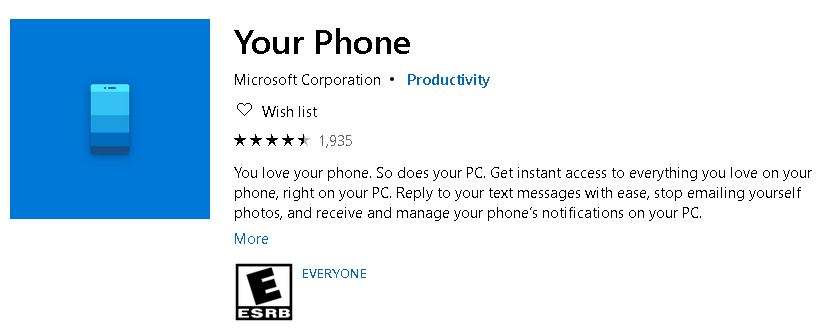
    برنامج Your Phone يمكنكم من الدخول إلى اشعارات الجهاز المحمول والرسائل النصية والصور مباشرة من الكومبيوتر
    لتشغيل البرنامج يجب أن تحصلوا عليه من متجر مايكروسوفت من هنا ثم تثبيته على الكومبيوتر
    ثم تثبيت البرنامج على الجهاز المحمول من متجر غوغل من هنا

    ملاحظة هذا البرنامج يحتاج إلى جهاز محمول يعمل بنظام أندرويد 7 فما فوق